
在《蓝色警戒》这样的老游戏(通常指《蓝色警戒:战争纪元》或类似经典RTS)中,在高分辨率(如1920x1080, 2560x1440, 3840x2160)下游玩时,字体和UI元素显得过小是一个非常常见的问题,这是因为游戏开发时主要针对低分辨率(如800x600, 1024x768)设计,没有内置现代高分辨率下的UI缩放功能。
🛠 1. 修改游戏配置文件 (最常用且相对安全)
这是最常见且通常有效的方法,你需要找到并编辑游戏的配置文件。
- 找到配置文件:
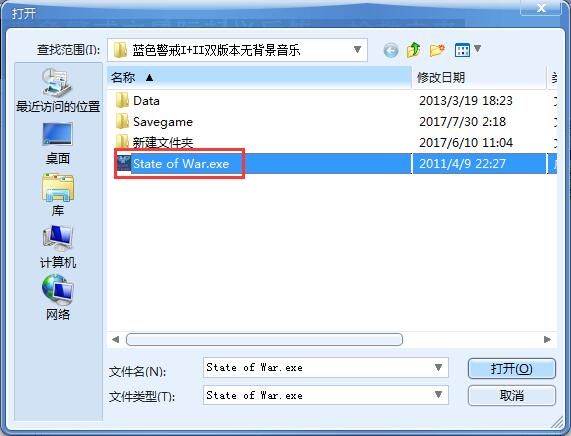
- 游戏安装目录下通常会有一个名为
警戒.ini、BlueAlert.ini、config.ini或类似名称的文本文件。 - 也可能在
Documents或My Documents文件夹下的游戏专属文件夹里(Blue Alert、警戒等)。 - 使用 Windows 搜索功能在整个游戏安装目录和用户文档目录中搜索
.ini文件。
- 游戏安装目录下通常会有一个名为
- 编辑配置文件:
- 用记事本(Notepad)或其他文本编辑器打开该文件。
- 寻找与分辨率、屏幕尺寸或字体大小相关的设置,常见的键名可能包括:
ScreenWidth/ScreenHeight:这是最关键的! 将它们设置为你想要的较低分辨率(1024/768)。这是最直接有效的方法,虽然会降低画质,但能显著放大所有UI元素(包括字体)。FullScreen:确保设置为1(全屏)。ScreenDepth/ColorDepth:设置为32或16(32位色深更好)。FontSize:如果存在这个选项,直接修改它! 尝试增大数值(比如从10改成12,14,16等),但很多老游戏没有这个选项。UIScale/UIScale:如果存在这个选项,直接修改它! 增大数值(比如从0改成5,0等),这是最理想的解决方案,但很多老游戏没有。
- 保存文件并测试:
- 保存修改后的配置文件。
- 启动游戏,查看效果,如果字体和UI变大了,问题解决!
- 如果没有变化,尝试调整
ScreenWidth和ScreenHeight到更低的分辨率(如800x600)。
📌 重要提示: 修改
ScreenWidth和ScreenHeight是最可靠的方法,但会降低游戏画面分辨率,如果你追求画质,可以尝试其他方法,但效果可能不如直接降低分辨率来得明显和稳定。
🖥 2. 使用显卡控制面板 (效果有限,可能模糊)
- NVIDIA Control Panel:
- 右键桌面 -> 选择 "NVIDIA 控制面板"。
- 左侧选择 "3D 设置" -> "管理3D设置"。
- 在右侧找到 "缩放 - 执行缩放" 的选项。
- 将其值从 "应用程序控制的" 改为 "强制" 或 "增强"(具体选项名称可能因驱动版本略有不同)。
- 点击 "应用"。
- 启动游戏,看显卡是否对游戏画面进行了拉伸放大。注意: 这种方法会拉伸整个游戏画面,可能导致UI和字体边缘模糊,画质下降。
- AMD Adrenalin Software:
- 右键桌面 -> 选择 "AMD Software: Adrenalin Edition"。
- 顶部导航栏选择 "Gaming"。
- 点击左侧的 "全局设置" 或 "全局图形"。
- 找到 "性能" 或 "质量" 选项卡下的 "全屏优化" 或类似选项(不同版本位置可能不同)。
- 尝试调整缩放相关的设置(如果有)。
- 或者,在游戏专属设置中尝试调整缩放(如果添加了游戏配置文件)。
- Intel 显卡控制面板: 功能相对有限,尝试查找类似的缩放选项。
⚠️ 局限性: 这种方法是对整个游戏画面的拉伸放大,而不是真正放大UI元素,效果通常不如直接降低分辨率清晰,且可能导致画面模糊或变形,不是所有游戏都能被显卡面板有效处理。
🧩 3. 修改游戏资源文件 (风险较高,需谨慎)
如果游戏使用标准的资源格式(如 .res 文件),并且你知道如何操作,可以尝试修改字体资源。
- 工具: 需要资源修改工具,如 Resource Hacker (ResHacker)。
- 步骤:
- 备份!备份!备份! 备份原始的
.res文件(通常是game.res或类似名称)。 - 使用 Resource Hacker 打开游戏的主
.res文件。 - 浏览资源树,寻找包含字体信息的部分(可能在
FONT或类似节点下)。 - 找到游戏使用的字体资源(
IDB_FONT_SMALL,IDB_FONT_NORMAL等)。 - 尝试修改字体资源的属性(如高度)。这非常复杂且风险极高:
- 老游戏可能使用位图字体,修改高度可能导致字体错位、重叠或无法显示。
- 修改资源需要深入了解游戏资源结构,很容易导致游戏崩溃或无法启动。
- 不同版本游戏资源结构可能不同。
- 备份!备份!备份! 备份原始的
- 替代方案: 尝试用 Resource Hacker 替换字体资源为更大的字体(需要找到或制作合适的位图字体资源),这同样非常困难且不保证成功。
⚠️ 警告: 此方法技术难度大,风险极高,强烈不建议普通用户尝试,如果操作不当,可能导致游戏无法运行,仅适用于有经验的用户,并且务必做好备份。

