
看到你对《蓝色警戒》玩家自制精美截图的兴趣,我能感受到你对这款经典RTS游戏的热爱!制作出令人惊艳的截图确实能大大提升游戏体验,无论是记录精彩瞬间、分享战术,还是单纯欣赏游戏的艺术感,下面我为你整理了一份超详细的攻略,从基础操作到后期处理,助你轻松拍出专业级游戏截图:
-
游戏内设置优化:
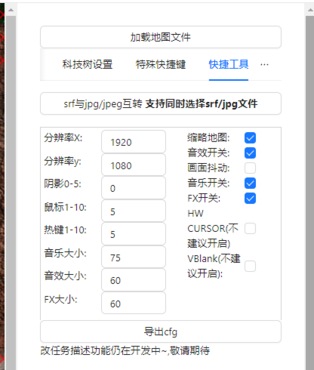
- 分辨率: 尽量使用显示器支持的最高分辨率(如 1920x1080, 2560x1440, 3840x2160),高分辨率能提供更清晰、细节更丰富的画面。
- 画质设置: 将纹理质量、模型质量、阴影质量、抗锯齿等调到你能接受的最高水平,虽然可能影响帧数,但截图时可以牺牲一点流畅度换取画质。
- 视野范围: 调整游戏内的视野范围(Zoom Out),获得更广阔的战场视角,适合拍摄宏大的战争场面。
- UI显示: 在截图前,务必关闭游戏界面(小地图、资源条、单位信息等),通常按
F1或F2键可以快速切换UI显示状态(部分版本可能不同,需自行确认)。 - 单位/建筑选择: 确保没有选中任何单位或建筑,避免出现选中框干扰画面。
-
游戏内截图功能:
- 默认截图键:
Print Screen(PrtScn) 键,这是最快捷的方式,截图通常保存在游戏安装目录下的Screenshots文件夹(如C:\Program Files (x86)\Blue警戒\Screenshots)。 - 文件格式: 默认可能是
.bmp或.tga,体积较大且不易分享。强烈建议使用第三方工具(见下文)获取.jpg或.png格式。
- 默认截图键:
捕捉精彩瞬间:构图与时机
-
构图技巧:
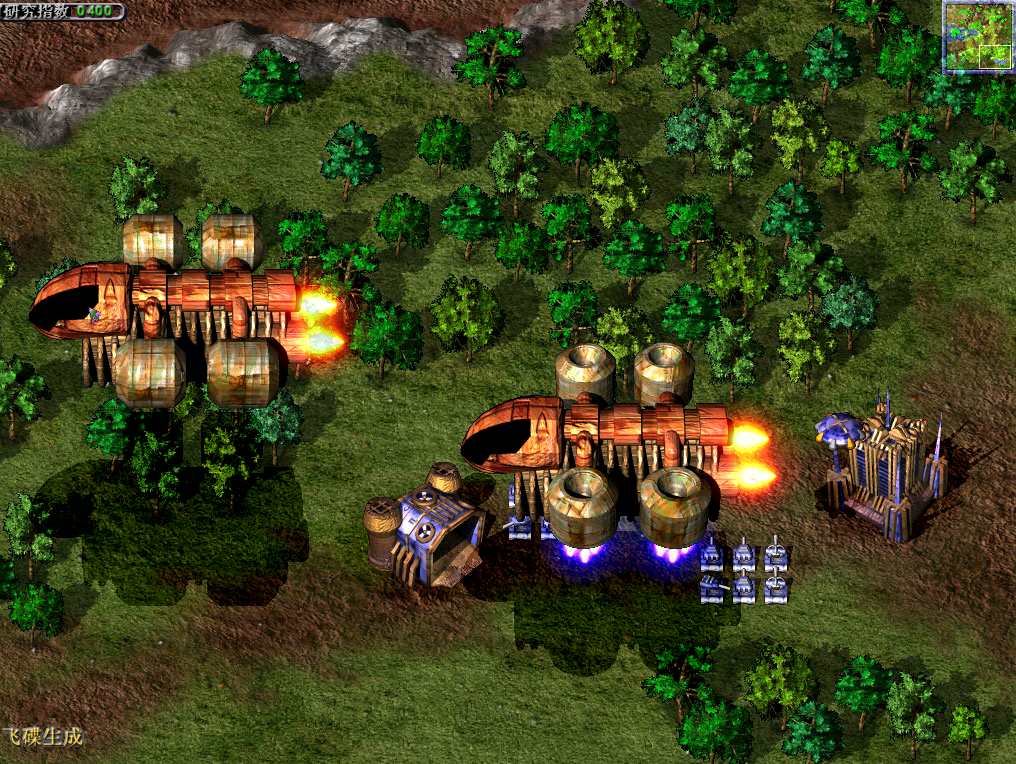
- 黄金分割/三分法: 将画面主体(如大规模交战、标志性建筑、精妙阵型)放在画面的三分线或交叉点上,避免居中呆板。
- 引导线: 利用道路、河流、单位队列形成的线条,引导观众视线到主体。
- 前景/背景层次: 利用地形、烟雾、爆炸效果等制造前景虚化或背景纵深,增加画面层次感。
- 对称与平衡: 在拍摄基地布局、对称阵型时,利用对称美感。
- 视角选择:
- 上帝视角: 展现战场全貌、战略布局、大规模部队调动。
- 低角度/贴近视角: 模拟单位“第一人称”,突出单位细节、爆炸冲击力、建筑压迫感(需谨慎操作,避免被遮挡)。
- 斜角视角: 增加画面的动态感和立体感。
-
捕捉时机:
- 高光时刻: 核弹爆炸、大规模部队碰撞、建筑被摧毁的瞬间、特殊技能释放时。
- 战术瞬间: 精妙的多线操作、包围歼灭、关键单位突袭成功。
- 氛围营造: 黄昏/黎明时的光线、雨雪天气、硝烟弥漫的战场。
- 细节特写: 精密工厂的生产线、科技实验室的细节、独特单位的特写。
获取高质量图像:超越游戏内截图
游戏内截图往往画质有限,格式不便。强烈推荐使用第三方工具:
-
NVIDIA GeForce Experience / AMD Adrenalin Software:
- 如果你有N卡或A卡,这是首选方案。
- 功能: 一键截图(默认
Alt + F1/Ctrl + Shift + F1),支持高分辨率(最高可达显示器分辨率)、高帧率截图、HDR截图(需显示器支持)、即时分享。 - 优势: 无需额外安装,画质最好,操作最便捷,文件格式为
.jpg或.png。
-
Windows 游戏栏 (Win + G):
- 按下
Win + G打开游戏栏。 - 点击相机图标或按
Win + Alt + PrtScn进行截图。 - 优势:系统自带,方便快捷,支持
.png格式,画质通常优于游戏内截图,但可能略逊于显卡自带软件。
- 按下
-
专业截图软件 (如 Snipaste, ShareX, Greenshot):
- Snipaste: 轻量级,支持区域截图、窗口截图、贴图功能,方便标注。
- ShareX: 功能极其强大,支持全屏、窗口、区域截图,可添加时间戳、文字、水印、边框,支持多种格式和后期处理(裁剪、缩放、调色等),非常适合需要后期编辑的玩家。
- Greenshot: 类似Snipaste,轻量实用。
-
OBS Studio:
- 如果你想录制游戏过程并截图,OBS是神器,也可以单独用于截图(设置->高级->截图)。
- 优势:可自定义截图区域、分辨率、格式,支持高质量截图和录制。
后期处理:锦上添花
游戏截图往往需要后期调整才能达到“精美”效果:
-
基础调整 (使用 Photoshop, GIMP, 免费工具如 Photopea, Pixlr):
- 裁剪: 重新构图,突出重点。
- 亮度/对比度: 提升画面清晰度和层次感。
- 色阶/曲线: 精确调整明暗分布,让画面更通透。
- 色彩平衡/色相/饱和度: 调整整体色调,增强氛围(如增强蓝色/红色阵营的对比,或让黄昏色调更浓郁)。
- 锐化: 适当锐化可以提升细节清晰度(过度锐化会导致噪点)。
- 降噪: 如果在高ISO或低画质下截图,降噪很有必要。
-
特效添加 (谨慎使用):
- 光晕/镜头光晕: 模拟阳光或爆炸光源,增加戏剧性(但容易失真)。
- 胶片颗粒/噪点: 增加复古感或战场粗粝感。
- 暗角: 引导视线到画面中心,增加电影感。
- 文字/Logo: 添加标题、时间戳、水印(标注来源或作者)。
-
风格化:
- 黑白/单色: 突出形态和光影,营造严肃或复古氛围。
- 低饱和度: 营造冷峻、写实或废土风格。
- 高对比度: 增强视觉冲击力。
分享与展示
- 平台选择:
- 游戏社区: Steam创意工坊、贴吧、NGA、Discord游戏频道、Reddit (r/BlueAlert)。
- 图片分享: 贴图、微博、B站动态、小红书。
- 个人作品集: 建立个人博客或图库网站展示。
- 注意事项:
- 文件大小: 压缩图片(使用工具如 TinyPNG, ImageOptim)以便快速上传和加载
转载请说明出处
蓝警之家 » 蓝色警戒玩家自制精美截图,一、 截图前的准备,打好坚实基础
蓝警之家 » 蓝色警戒玩家自制精美截图,一、 截图前的准备,打好坚实基础

