
- 偏紫/偏品红: 蓝色中混入了过多红色或品红。
- 过暗/过亮: 蓝色区域整体变暗或过曝,细节丢失。
- 色域不准: 蓝色显得不饱和(发灰)或过于刺眼。
- 色带/断层: 蓝色区域出现明显的色带或颜色断层。
解决这个问题需要从硬件、连接、软件设置、校准等多个方面进行排查,以下是详细的步骤和建议:
🛠 第一步:检查基础硬件和连接(最常见原因)
-
检查显示器连接线:
- 牢固性: 确保HDMI、DisplayPort、DVI或VGA线缆两端都插紧了,松动的连接是色彩问题的常见元凶。
- 线缆质量/损坏: 检查线缆是否有明显的物理损伤(弯折、挤压、破损),尝试更换一根质量可靠的线缆(特别是HDMI/DP线,劣质线缆可能导致信号衰减和色彩错误)。
- 接口类型: 如果可能,尝试使用更高带宽的接口(如HDMI 2.0/2.1或DP 1.2/1.4),避免使用老旧的VGA接口(它本身就不支持全色彩范围)。
-
测试其他设备:
- 连接其他电脑/主机: 将这台显示器连接到另一台电脑、游戏主机或笔记本电脑上,如果色彩问题(特别是蓝色失真)依然存在,那么问题很可能出在显示器本身。
- 连接到其他显示器: 将你原来的电脑/主机连接到另一台显示器上,如果蓝色显示正常,那么问题很可能出在原来的显示器或连接线缆上。
-
检查显示器自身:
- 物理检查: 检查显示器是否有物理损坏、受潮、过热迹象。
- 内置菜单(OSD): 进入显示器的内置菜单(通常通过物理按钮调出):
- 重置设置: 找到“重置”或“恢复出厂设置”选项,将所有显示设置(亮度、对比度、色彩模式、色温等)恢复到默认状态,这能排除用户误调导致的偏色。
- 检查色彩模式/预设: 查看是否有不同的色彩模式(如“标准”、“电影”、“游戏”、“sRGB”、“Adobe RGB”等),尝试切换不同的模式,看是否影响蓝色显示。“sRGB”模式通常是色彩最准确的基础模式。
- 检查色温设置: 色温设置(如“冷”、“标准”、“暖”)会影响整体色调,确保设置为“标准”或“6500K”。
- 检查RGB增益/偏移: 一些高级显示器菜单中可能有独立的RGB增益(红、绿、蓝三色的强度)或偏移设置,如果这些被意外调整过,会导致严重偏色,尝试重置或调整蓝色增益(如果可调)。
🧩 第二步:检查电脑/主机端的设置
-
更新显卡驱动程序:
- 这是极其关键的一步! 过时、损坏或配置错误的显卡驱动是色彩问题的常见原因。
- 方法: 不要依赖Windows Update自动更新,请访问你的显卡制造商官网(NVIDIA、AMD、Intel)下载最新稳定版的驱动程序,并按照官方指导进行安装(建议先卸载旧驱动)。
-
检查操作系统色彩设置:
- Windows:
- 设置 > 系统 > 显示 > 高级显示设置: 检查当前显示器的颜色格式(如YUV 4:4:4或RGB 4:4:4),对于PC连接,通常应选择RGB 4:4:4,如果设置为YUV 4:4:4,可能导致色彩范围和精度问题。
- 设置 > 系统 > 显示 > 颜色管理: 进入“颜色管理” > “高级” > “校准显示器”,运行Windows自带的颜色校准向导,它会引导你调整伽马、亮度和对比度,这对于解决整体色彩(包括蓝色)失真很有帮助,校准后,系统会生成一个新的色彩配置文件(.icm)。
- 检查色彩配置文件: 在“颜色管理”中,确保为你的显示器选择了正确的配置文件,如果校准后问题改善,就使用校准生成的文件,如果不确定,尝试选择“sRGB IEC61966-2.1”这个标准配置文件(通常是最兼容和准确的)。
- macOS: 进入“系统设置” > “显示器” > “颜色”,确保选择了合适的色彩配置文件(如“显示器默认”或P3色域,取决于显示器和需求),也可以尝试使用系统自用的“色彩同步”或第三方校准工具。
- Windows:
-
检查应用程序/游戏设置:
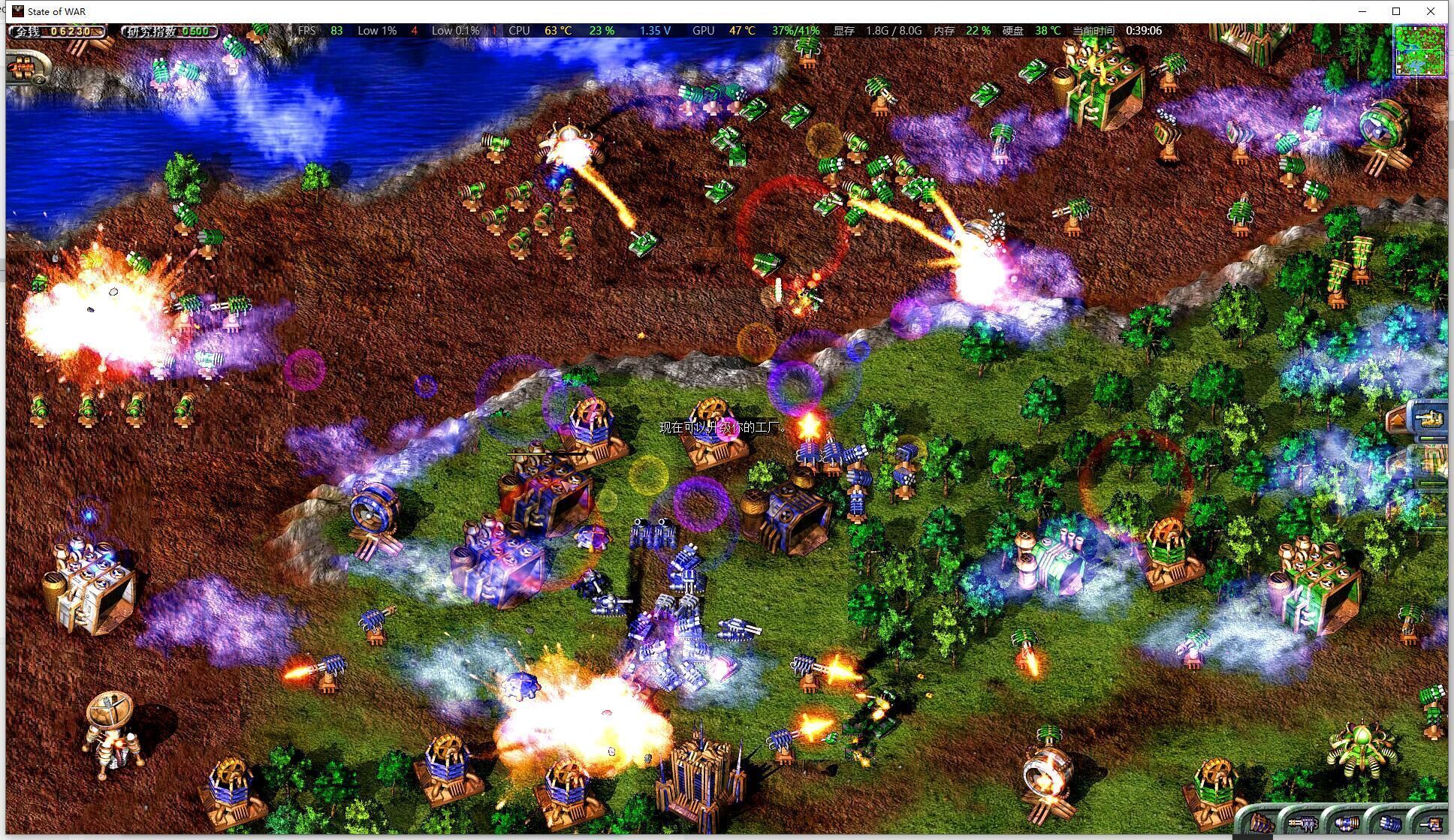
- 如果问题只在特定软件(如游戏《蓝色警戒》或某个设计软件)中出现:
- 重置软件设置: 查看软件设置中是否有颜色、伽马、亮度、饱和度等选项,尝试重置或调整它们。
- 检查色彩模式/覆盖: 一些软件(尤其是游戏)或显卡控制面板(如NVIDIA Control Panel, AMD Radeon Software)有“全屏模式”、“色彩增强”、“数字振动”等选项,尝试关闭这些效果或重置设置。
- 更新软件: 确保应用程序本身是最新版本。
- 如果问题只在特定软件(如游戏《蓝色警戒》或某个设计软件)中出现:
🎨 第三步:进行显示器校准(最准确的方法)
如果以上步骤不能完全解决问题,或者你追求更准确的色彩显示,强烈建议进行显示器校准:
-
使用硬件校色仪:
- 这是最专业、最准确的方法,使用如X-Rite i1Display Pro、Datacolor SpyderX等硬件校色仪,配合其配套软件(如i1Profiler, SpyderX Elite)。
- 过程: 校色仪吸附在屏幕上,软件会显示一系列色块,校色仪测量屏幕实际输出的颜色,然后生成一个精确的色彩配置文件(.icm/.icc)。
- 效果: 生成的配置文件能显著改善色彩准确性,包括蓝色,使其更接近标准(如sRGB或Rec.709),这是解决色彩失真(包括蓝色)的终极方案。
-
使用软件校准工具:
- 如前所述,Windows和macOS都内置了基础的校准向导,虽然不如硬件校色仪精确,但也能有效改善整体观感,包括蓝色。
- 也可以尝试一些免费的第三方软件校准工具(如QuickGamma,但功能有限)。
📍 第四步:排查特定软件问题(如《蓝色警戒》游戏)
如果问题特指游戏《蓝色警戒》:
- 更新游戏: 确保游戏是最新版本,开发商可能修复了相关的色彩渲染Bug。
- **检查游戏
转载请说明出处
蓝警之家 » 蓝色警戒色彩失真怎么办,偏绿/偏青, 蓝色中混入了过多绿色或青色
蓝警之家 » 蓝色警戒色彩失真怎么办,偏绿/偏青, 蓝色中混入了过多绿色或青色

