
🛠 核心步骤:使用兼容性模式(最常用且有效)
这是解决老游戏在 Win7 上运行问题的首选方法。
-
找到游戏主程序:
- 通常蓝色警戒的主程序文件名为
BlueAlert.exe或Game.exe,位于游戏安装目录下(C:\Program Files\Blue Alert\或D:\Games\Blue Alert\)。 - 如果找不到,可以在安装目录中查找
.exe文件,文件名通常包含BlueAlert或Game。
- 通常蓝色警戒的主程序文件名为
-
右键点击主程序:
- 在
BlueAlert.exe或Game.exe上点击鼠标右键。
- 在
-
选择“属性”:
在弹出的菜单中选择“属性”。
-
切换到“兼容性”选项卡:
在属性窗口中,点击“兼容性”选项卡。
-
设置兼容性模式:
- 勾选 “以兼容模式运行这个程序”。
- 在下方的下拉菜单中,选择 “Windows XP (Service Pack 3)” 或 “Windows 2000”。Windows XP (SP3) 通常是首选尝试项,因为它更接近游戏原始环境,XP 模式不行,再尝试 Windows 2000。
-
以管理员身份运行(非常重要!):
- 勾选 “以管理员身份运行此程序”,老游戏在较新系统上需要管理员权限才能访问文件、注册表等资源。
-
禁用高 DPI 缩放(可选,但推荐):
- 勾选 “禁用高 DPI 缩放时程序的显示缩放”,这有助于解决游戏界面在 Win7 高分辨率下显示异常(如界面被拉伸、文字模糊、按钮位置错乱)的问题。
-
应用并确定:
点击“应用”按钮,然后点击“确定”保存设置。
-
运行游戏:
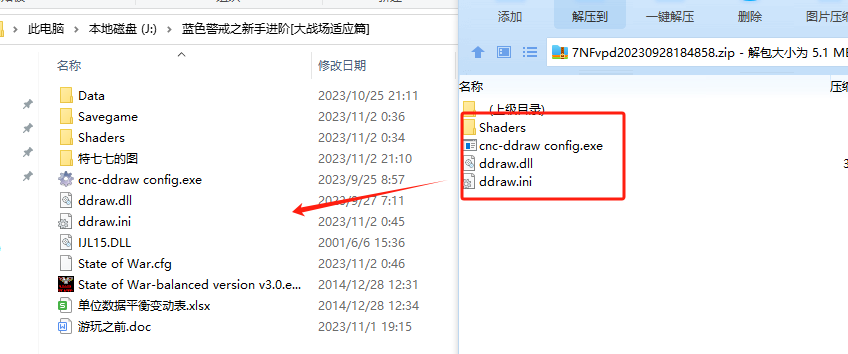
- 双击
BlueAlert.exe或通过开始菜单运行游戏,现在应该可以正常启动了。
- 双击
🔧 其他重要设置和注意事项
-
显卡驱动:
- 确保你的显卡驱动程序是最新稳定版,虽然老游戏对新驱动的优化不多,但过旧的驱动可能导致兼容性问题。
- 特别注意: 对于一些非常老的显卡(如 NVIDIA GeForce 6/7/8 系列),有时需要安装特定版本的旧驱动(如 ForceWare 169.x 或 191.x 系列)才能获得最佳兼容性,可以在 NVIDIA 官网或驱动之家等网站查找旧版驱动,AMD 显卡通常对新驱动的兼容性更好一些。
- DirectX: Windows 7 自带 DirectX 11,但蓝色警戒需要 DirectX 9.0c,确保系统已安装 DirectX 9.0c,可以运行
dxdiag命令(在开始菜单搜索栏输入dxdiag回车)检查 DirectX 版本,如果缺失,可以下载并安装 DirectX End-User Runtime Web Installer(微软官方提供,会包含所有必要组件)。
-
屏幕分辨率和颜色深度:
在游戏内设置或 Windows 显示设置中,尝试将分辨率和颜色深度(如 32 位)设置为游戏原始推荐的设置(通常是 800x600 或 1024x768,16位或32位色),这有助于避免渲染问题。
-
关闭不必要的后台程序:
在运行游戏前,关闭不必要的后台程序(特别是杀毒软件、防火墙、下载工具等),以减少资源占用和可能的冲突,可以暂时禁用实时防护(但记得运行完游戏后重新开启)。
-
关闭 Windows Aero 主题(可选):

- 如果游戏运行时卡顿或界面异常,可以尝试暂时关闭 Windows Aero 透明效果:
右键点击桌面 -> “个性化” -> 在主题列表中选择“Windows 7 基本主题”或“Windows 经典主题”,运行完游戏后再切换回 Aero 主题。
- 如果游戏运行时卡顿或界面异常,可以尝试暂时关闭 Windows Aero 透明效果:
-
安装官方补丁或修正版(如果存在):
搜索蓝色警戒是否有针对 Windows 系统的官方补丁或修正版(如社区制作的非官方修正补丁),这些补丁通常能显著提升在新系统上的稳定性和兼容性,著名的“蓝色警戒1.1修正版”就是为解决 WinXP/Win7 兼容性问题而制作的。
-
运行错误排查(如果出现错误):
- 常见错误代码 0xc0000142: 通常与权限或依赖库有关,确保已勾选“以管理员身份运行”,尝试在兼容性设置中同时勾选“Windows XP (SP3)”和“以管理员身份运行”。
- 无法找到 CD/DVD: 如果游戏需要光盘验证,尝试:
- 使用虚拟光驱软件(如 Daemon Tools Lite)加载游戏镜像文件(.iso, .mds, .mdf 等)。
- 搜索并下载游戏对应的 NoCD 或 Fixed EXE 文件(注意:使用非官方修改的 EXE 可能存在安全风险,请从信誉良好的游戏修改网站下载)。
- 闪退/崩溃: 检查事件查看器(控制面板 -> 管理工具 -> 事件查看器)中应用程序日志,看是否有错误报告,这有助于定位问题根源(可能是缺少某个 DLL 文件、驱动冲突等),尝试调整兼容性模式(XP SP3 或 Win2000)和关闭高 DPI 缩放。
📌 虚拟机方案(终极兼容方案)
如果以上所有方法都无法解决,或者你想获得最原汁原味的体验,使用虚拟机是最佳选择:
- 安装虚拟机软件:
- 推荐使用 Oracle VM VirtualBox(免费开源)或 VMware Workstation Player(个人使用免费)。
- 创建虚拟机:
- 在虚拟机软件中创建一个新的虚拟机。
- 操作系统类型: 选择 Microsoft Windows XP (32位) 或 Windows 2000。Windows XP (32位) 是最推荐的选择,兼容性最好。
- 分配资源: 分配至少 1GB 内存(推荐 1.5GB-2GB),20GB 以上硬盘空间。
- 安装操作系统: 使用你的 Windows XP 安装光盘镜像文件创建虚拟光驱,在虚拟机内安装 Windows XP 系统。
- 安装虚拟机增强工具:
在 Windows XP 系统安装完成后,在虚拟机软件的菜单栏选择“设备” -> “安装增强功能

