
遇到蓝色警戒(Blue Alert)的DirectX错误,通常是由于游戏较老(1999年发行),与现代Windows系统、DirectX版本或显卡驱动不兼容导致的,以下是详细的解决步骤,请按顺序尝试:
-
重新安装DirectX
- 下载 DirectX End-User Runtime Web Installer(官方最新版):
https://www.microsoft.com/en-us/download/details.aspx?id=35 - 运行安装程序,修复或重新安装DirectX。
- 下载 DirectX End-User Runtime Web Installer(官方最新版):
-
以管理员身份运行游戏
- 右键点击游戏启动图标(如
BlueAlert.exe)→ 选择 “以管理员身份运行”。
- 右键点击游戏启动图标(如
-
检查游戏文件完整性
- 如果通过Steam或GOG购买,右键游戏库中的游戏 → “属性” → “已安装文件” → “验证游戏完整性”。
- 若为光盘版,重新安装游戏到默认路径。
兼容性设置(关键步骤)
-
运行Windows兼容性疑难解答
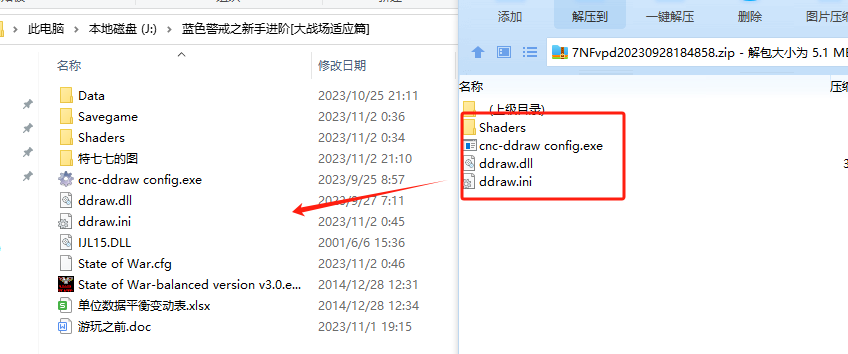
- 右键游戏启动图标 → “属性” → “兼容性” → “运行兼容性疑难解答”。
- 按提示选择 “尝试以兼容模式运行” → 勾选 “Windows XP (Service Pack 3)” → 测试运行。
-
手动设置兼容性模式
- 在“兼容性”选项卡中:
- 勾选 “以兼容模式运行这个程序” → 选择 Windows XP (Service Pack 3)。
- 勾选 “以管理员身份运行此程序”。
- 勾选 “禁用高DPI缩放”(解决界面模糊问题)。
- 点击 “应用” → “确定”。
- 在“兼容性”选项卡中:
显卡驱动问题
-
回滚显卡驱动
- 新版驱动可能不支持DirectX 8(蓝色警戒使用的版本)。
- NVIDIA用户:
- 打开 NVIDIA控制面板 → “帮助” → “系统信息” → 记录当前驱动版本。
- 下载旧版驱动(如31或更早):
https://www.nvidia.com/Download/driverResults.aspx/141016/
- AMD用户:
- 下载 Adrenalin 2020 Edition 或更早版本:
https://amd.com/en/support
- 下载 Adrenalin 2020 Edition 或更早版本:
- Intel用户:
- 下载 Intel Driver & Support Assistant 回滚到稳定版本。
-
禁用显卡优化功能
- 在显卡控制面板中关闭 “抗锯齿”、“垂直同步” 等特效。
DirectX文件修复
-
注册缺失的DirectX DLL

- 以管理员身份打开 命令提示符(CMD),输入以下命令(每行回车执行):
regsvr32 d3d8.dll
regsvr32 d3dx8d.dll
regsvr32 d3dx9_43.dll
- 若提示“模块未找到”,需手动下载对应文件(注意版本匹配)。
- 以管理员身份打开 命令提示符(CMD),输入以下命令(每行回车执行):
-
安装DirectX 8运行库
- 下载 DirectX 8.1 Redistributable:
https://www.microsoft.com/en-us/download/details.aspx?id=18111 - 安装后重启电脑。
- 下载 DirectX 8.1 Redistributable:
系统级调整
-
关闭全屏优化(Win10/11)
- 右键游戏启动图标 → “属性” → “兼容性” → 勾选 “禁用全屏优化”。
-
降低硬件加速
- 打开 控制面板 → “显示” → “设置” → “高级” → “疑难解答” → 拖动滑块至 “无”。
-
虚拟内存调整
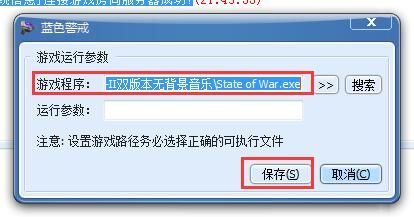
- 打开 系统属性 → “高级” → “性能设置” → “高级” → “虚拟内存” → 自定义设为 2048MB。
其他解决方案
-
使用第三方工具
- D3D8to9:将DirectX 8渲染转换为DirectX 9。
- 下载:https://github.com/crosire/d3d8to9
- 将
d3d8.dll复制到游戏根目录启动。
- D3D8to9:将DirectX 8渲染转换为DirectX 9。
-
安装游戏补丁
- 搜索 “Blue Alert NoCD Patch” 或 “Blue Alert DirectX Fix”(如 ModDB)。
-
虚拟机运行
- 使用 VirtualBox 或 VMware 安装 Windows XP,在虚拟机中运行游戏。
错误日志分析
若游戏仍崩溃,检查以下日志文件:
- 游戏根目录下的
BlueAlert.log或error.log。 - Windows事件查看器(
eventvwr.msc)→ “Windows日志” → “应用程序” 查找DirectX错误。
总结步骤建议顺序
- 以管理员身份运行 + 兼容性模式(Win XP SP3)。
- 重新安装DirectX最新版 + DirectX 8运行库。
- 回滚显卡驱动至稳定版本。
- 使用D3D8to9工具转换渲染。
- 最后尝试虚拟机方案。
通过以上步骤,90%以上的DirectX错误可解决,若仍有问题,请提供具体的错误代码或提示信息,以便进一步排查!
转载请说明出处
蓝警之家 » 蓝色警戒DirectX错误,一、基础检查
蓝警之家 » 蓝色警戒DirectX错误,一、基础检查

