
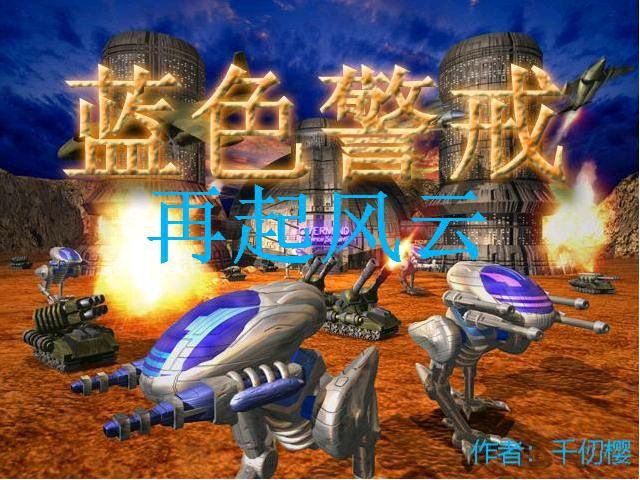
看到你提到《蓝色警戒》同屏人数达到极限时显卡温度飙升的问题,我能理解那种担心硬件安全的焦虑感!这款经典老RTS游戏在处理大量单位时确实容易让显卡“发高烧”,这背后有几个关键原因和解决方法,我来详细分析一下:
-
游戏引擎的局限性(核心原因):
- 优化不足: 《蓝色警戒》是一款非常老的游戏(1998年发布),其游戏引擎(基于《命令与征服》引擎)在设计时,主要考虑的是当时主流硬件的性能,它缺乏现代游戏引擎中常见的、针对大量同屏单位的优化技术:
- 实例化渲染: 现代引擎会用一种技术让GPU高效地绘制大量相同的模型(比如100个步兵),只需发送一次模型数据,然后告诉GPU在哪些位置绘制多少次即可,老引擎可能需要为每个单位单独发送数据,负担重得多。
- 细节层次: 现代引擎会根据单位与摄像机的距离,自动切换使用更精细或更简化的模型,老引擎可能全程都使用最高精度的模型渲染所有单位。
- 高效的碰撞检测/寻路: 大量单位同时移动和交互时,CPU需要处理大量的碰撞检测和寻路计算,如果游戏算法效率不高,CPU负载飙升,间接影响GPU(因为CPU需要准备好数据给GPU)。
- 渲染管线简单: 当时的渲染管线相对简单,抗锯齿、阴影、光照效果等可能不如现代游戏复杂,但处理大量单位时,基础渲染的负担依然巨大。
- 优化不足: 《蓝色警戒》是一款非常老的游戏(1998年发布),其游戏引擎(基于《命令与征服》引擎)在设计时,主要考虑的是当时主流硬件的性能,它缺乏现代游戏引擎中常见的、针对大量同屏单位的优化技术:
-
同屏单位数量 = 巨大渲染负担:
- 顶点数据爆炸: 每个单位(模型)都有成千上万个顶点数据(位置、颜色、纹理坐标等),当屏幕上同时出现数百个甚至上千个单位时,GPU需要处理的顶点数量呈指数级增长。
- 像素填充压力: 每个单位都需要在屏幕上占据像素空间,单位越多,需要绘制的像素就越多,尤其是在高分辨率下。
- 状态切换开销: GPU需要频繁切换渲染状态(比如切换绘制的单位类型、纹理等),频繁的状态切换也会带来额外开销。
-
硬件因素:
- 显卡性能瓶颈: 如果你的显卡本身性能不是特别强大(尤其是中低端显卡或较老的显卡),在处理《蓝色警戒》这种“数量碾压”的场景时,会满负荷运行,导致温度急剧上升。
- 散热问题: 这是最常见的原因之一,无论是台式机还是笔记本:
- 灰尘积累: 散热器(显卡散热器、机箱风扇)被灰尘堵塞,严重影响散热效率。
- 散热硅脂老化: 显卡芯片与散热器之间的导热硅脂干涸或失效,导热效率下降。
- 机箱风道不佳: 机箱内部空气流通不畅,热空气积聚。
- 环境温度高: 夏天或通风不良的房间环境温度高。
- 风扇问题: 显卡风扇转速不够、损坏或被灰尘卡住。
- 电源供电: 劣质或功率不足的电源在显卡高负载时可能供电不稳,间接影响显卡性能和温度(虽然温度上升更直接关联散热)。
- 驱动程序: 过时的显卡驱动可能缺乏针对某些老游戏的优化或Bug修复。
🔧 如何解决和缓解?
🛠 1. 降低游戏内设置(最直接有效)
*   **分辨率:** **首要尝试!** 将游戏分辨率降低一级(比如从1080p降到900p或720p),分辨率降低意味着GPU需要处理的像素数量大幅减少,这是降低负载和温度最有效的方法之一。
*   **特效:**
    *   关闭所有不必要的特效:阴影、光照、爆炸效果、粒子效果等。
    *   降低单位细节等级(如果游戏有此选项)。
    *   关闭抗锯齿。
*   **单位数量上限:** 查看游戏设置或修改配置文件(如果支持),尝试降低游戏允许的同时在场单位数量上限,虽然这会影响游戏体验,但能直接减少渲染负担。
*   **视野范围:** 尽量不要将镜头拉得太远,让太多单位同时出现在视野内,保持镜头相对集中,减少同屏单位数。
❄ 2. 改善硬件散热(至关重要)
*   **清洁灰尘:** **定期清理!** 这是最基础也最有效的散热维护,关机断电,打开机箱(或笔记本后盖),用吹气球(皮老虎)、压缩空气罐仔细清理显卡散热器鳍片、风扇、机箱风扇和进/出风口积聚的灰尘,注意不要用嘴吹,避免潮湿。
*   **更换导热硅脂:** 如果显卡使用超过2-3年,或者清理后温度依然很高,可以考虑更换显卡散热器与GPU核心之间的导热硅脂,操作需要一定动手能力,网上有大量教程,务必小心谨慎,避免静电损坏硬件。
*   **改善机箱风道:**
    *   确保机箱前面板、侧面、后面板的进/出风口没有被遮挡。
    *   合理布置机箱内部线缆,避免阻碍气流。
    *   增加机箱风扇(如果机箱支持),形成前进后出或下进上出的合理风道。
*   **环境通风:** 确保电脑放置在通风良好的地方,避免阳光直射、靠近热源(如暖气片)或塞在密闭空间(如柜子里)。
*   **笔记本散热:** 使用笔记本散热垫,确保底部通风口不被堵塞,定期清理散热口灰尘。
🔄 3. 更新驱动程序
* 访问显卡制造商(NVIDIA, AMD, Intel)的官方网站,下载并安装**最新**的显卡驱动程序,新驱动可能包含针对老游戏的优化或Bug修复。⚙ 4. 其他软件优化
*   **后台程序:** 关闭所有不必要的后台程序,尤其是占用CPU/GPU资源高的(如浏览器开很多标签页、下载工具、视频播放软件等),释放资源给游戏。
*   **电源计划:** 在Windows电源选项中,确保选择了“高性能”或“卓越性能”电源计划,避免使用“平衡”或“节能”模式,它们可能会限制硬件性能。
*   **游戏兼容性:** 右键点击游戏快捷方式或主程序 -> 属性 -> 兼容性选项卡,尝试勾选“以兼容模式运行这个程序”(比如Windows XP Service Pack 3)或“禁用全屏优化”(Windows 10/11),有时这能解决一些兼容性问题导致的效率低下。
📊 5. 监控温度和性能
*   使用软件如 **MSI Afterburner** (配OCCT或RTSS)、**HWiNFO64**、**GPU-Z** 等实时监控显卡温度、GPU占用率、风扇转速等,这能帮助你:
    *   确认温度是否真的过高(一般游戏满载在75-85°C左右是安全范围,超过90°C就比较危险了)。
    *   观察温度飙升时GPU占用率是否达到100%,判断是否是渲染瓶颈。
    *   �
转载请说明出处
蓝警之家 » 蓝色警戒同屏人数达到极限显卡温度,🧠 为什么会出现这种情况?
蓝警之家 » 蓝色警戒同屏人数达到极限显卡温度,🧠 为什么会出现这种情况?

