
在《蓝色警戒》(通常指基于《红色警戒2》的MOD,如蓝色警戒1或2)中修改快捷键主要通过编辑游戏的配置文件(.ini 文件)实现,以下是详细步骤和注意事项:
游戏安装目录下通常有以下关键文件:
ra2.ini(原版《红色警戒2》主配置文件)ra2md.ini(《红色警戒2:尤里的复仇》主配置文件)ra2md.mix(资源文件,部分MOD可能在此内)ra2md.ini(MOD专属配置文件,如蓝色警戒可能有自己的.ini)
常见路径(根据你的安装位置调整):
   C:\Games\红色警戒2\ra2md.ini
   C:\Games\蓝色警戒1\ra2md.ini
C:\Games\蓝色警戒2\ra2md.ini-
备份原文件
重要! 修改前务必复制一份.ini文件备份,防止游戏崩溃或无法启动。 -
用记事本打开
.ini文件
右键点击.ini文件 → 选择“打开方式” → 记事本(或Notepad++等编辑器)。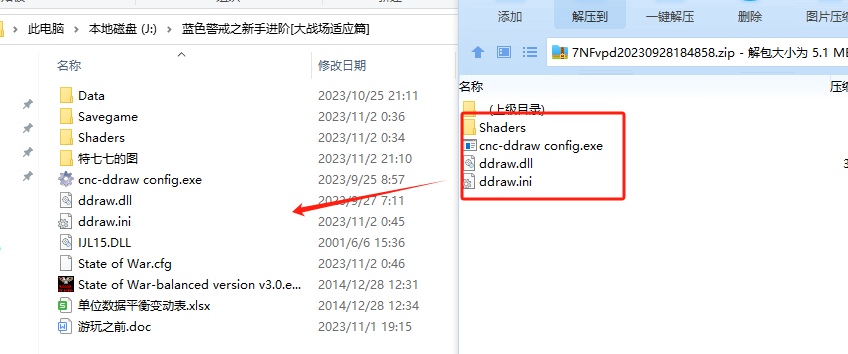
-
定位快捷键配置区域
在文件中找到[Controls]部分(通常在文件末尾),这里定义了所有快捷键。示例片段:
[Controls]
MoveWest=A
MoveEast=D
MoveNorth=W
MoveSouth=S
Attack=Q
Guard=E
Deploy=F
...
-
修改键值

- 键名(如
MoveWest)对应功能(左移、攻击等)。 - 键值(如
A)是实际按下的键。 - 修改规则:
- 键值直接替换为单个字母(如
W、R)。 - 数字键用
0-9,功能键用F1-F12。 - 特殊键需用代码(如
SCROLL= 滚轮,LSHIFT= 左Shift)。
- 键值直接替换为单个字母(如
常见快捷键修改示例:
; 原设置:左移=A → 改为左移=Q
MoveWest=Q
; 原设置:攻击=Q → 改为攻击=R
Attack=R
; 原设置:建造=V → 改为建造=B
Build=B
; 原设置:特殊技能=V → 改为特殊技能=G
Special=G
- 键名(如
-
保存文件并重启游戏
保存修改后的.ini文件,然后启动游戏测试新快捷键是否生效。
注意事项
-
版本差异
- 蓝色警戒1/2的快捷键配置可能略有不同,需根据实际文件内容调整。
- 若MOD有独立配置文件(如
bluealert.ini),优先修改该文件。
-
键值冲突
避免将多个功能映射到同一个键(例如同时将Attack和Guard设为E),会导致功能失效。 -
特殊键代码
部分按键需用特定代码: | 功能 | 代码示例 | |------------|----------| | 左Shift |LSHIFT| | 右Ctrl |RCTRL| | 空格键 |SPACE| | 滚轮 |SCROLL| | 鼠标中键 |MIDDLE| -
无效修改排查
- 若修改后无效,检查:
- 文件是否为只读属性(右键文件 → 取消只读)。
- 是否保存为UTF-8编码(避免乱码)。
- 是否修改了正确的
.ini文件(MOD可能有多个配置文件)。
- 若修改后无效,检查:
-
默认快捷键参考
| 功能 | 默认键 | 建议修改方向 | |--------------|--------|----------------------| | 单位移动 | WASD | 可保留或改为方向键 | | 攻击 | Q | 改为R或鼠标中键 | | 防守 | E | 改为F或G | | 建造建筑 | V | 改为B或N | | 特殊技能 | V | 单独设置避免冲突 |
进阶技巧
- 自定义组合键:部分MOD支持组合键(如
Ctrl+Q),但需查看MOD说明文件。 - 修改单位快捷键:在
[Hotkeys]部分可修改单位编号快捷键(如Infantry1=1)。 - 恢复默认:若修改错误,直接用备份文件覆盖即可。
蓝警之家 » 蓝色警戒怎么在配置文件改快捷键,1. 找到配置文件位置

