
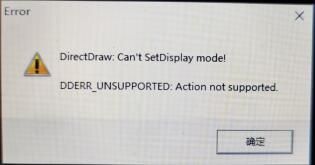
蓝色警戒(Blue Alert)作为一款经典的老即时战略游戏,出现“有声音但没画面”的问题通常与系统兼容性、显卡驱动、游戏文件损坏或设置错误有关,以下是详细的排查和解决方案:
显卡驱动问题(最常见)
- 原因:游戏较老(1999年发行),对现代显卡驱动兼容性差,尤其是NVIDIA/AMD的新版驱动。
- 解决:
- 回滚显卡驱动:
- 打开“设备管理器” → 显示适配器 → 右键显卡 → “属性” → “驱动程序” → “回滚驱动程序”。
- 若无法回滚,从显卡官网下载2-3年前的旧版驱动(如NVIDIA 391.35、AMD 18.12.1)。
- 安装DirectX 9.0c:
游戏依赖DirectX 9,下载并运行 DirectX End-User Runtime Web Installer 确保组件完整。
- 回滚显卡驱动:
游戏分辨率/显示设置错误
- 原因:游戏分辨率超出显示器支持范围或输出模式错误。
- 解决:
- 修改游戏配置文件:
- 进入游戏安装目录(如
Blue Alert\GameData\)。 - 找到
Config.ini或Options.ini文件,用记事本打开。 - 修改以下参数:
ScreenWidth = 800    # 改为低分辨率(如800x600)
ScreenHeight = 600
FullScreen = 0       # 0=窗口模式,1=全屏(先试窗口模式)
- 进入游戏安装目录(如
- 手动切换窗口模式:
游戏启动时按Alt + Enter快捷键切换全屏/窗口模式。
- 修改游戏配置文件:
系统兼容性问题
- 原因:在Win10/11等新系统上运行时缺少必要的运行库。
- 解决:
- 以兼容模式运行:
右键游戏主程序(如Blue Alert.exe)→ “属性” → “兼容性” → 勾选 “以兼容模式运行这个程序” → 选择 Windows XP (Service Pack 3) → 勾选 “以管理员身份运行”。 - 安装必要运行库:
下载并安装 Microsoft Visual C++ 2005 Redistributable (x86) 和 DirectX 9.0c。
- 以兼容模式运行:
游戏文件损坏
- 原因:安装文件不完整或磁盘错误。
- 解决:
- 验证游戏完整性:
若通过Steam等平台运行,右键游戏库 → “属性” → “已安装文件” → “验证游戏完整性”。 - 重新安装游戏:
从可信渠道(如Steam、GOG)重新下载安装,避免使用破解版。
- 验证游戏完整性:
多显示器冲突
- 原因:游戏在非主显示器上运行时可能出现黑屏。
- 解决:
在Windows设置中仅保留一个显示器,或暂时禁用其他显示器。
其他排查步骤
- 关闭后台程序:
检查是否有软件(如OBS、Discord Overlay、杀毒软件)覆盖游戏画面,尝试关闭后重启游戏。 - 更新显卡BIOS:
旧显卡可能需要更新BIOS以支持老游戏(需谨慎操作)。 - 尝试虚拟机:
在VirtualBox或VMware中安装Windows XP系统,再运行游戏(终极方案)。
工具推荐
- DirectX修复工具:
使用 DirectX Repair 自动检测并修复DirectX组件。 - 游戏兼容性数据库:
查询 PCGamingWiki 的蓝色警戒页面,获取社区验证的解决方案。
终极解决方案
若以上方法均无效,可尝试以下步骤:
- 使用DOSBox或ScummVM:
部分老游戏可通过模拟器运行,但蓝色警戒通常不支持。 - 寻找社区补丁:
在 Mod DB 搜索“Blue Alert Fix”,可能有玩家制作的兼容性补丁。
总结流程
- 回滚显卡驱动 + 安装DirectX 9.0c。
- 修改游戏配置文件 为低分辨率+窗口模式。
- 以Win XP兼容模式+管理员权限 运行。
- 验证/重新安装游戏,确保文件完整。
- 关闭后台程序,检查多显示器设置。
通过以上步骤,90%以上的画面问题可解决,若仍有问题,建议提供更多系统信息(如操作系统、显卡型号、游戏版本)以便进一步分析。

转载请说明出处
蓝警之家 » 蓝色警戒游戏有音效但是没有画面,一、常见原因及解决步骤
蓝警之家 » 蓝色警戒游戏有音效但是没有画面,一、常见原因及解决步骤

