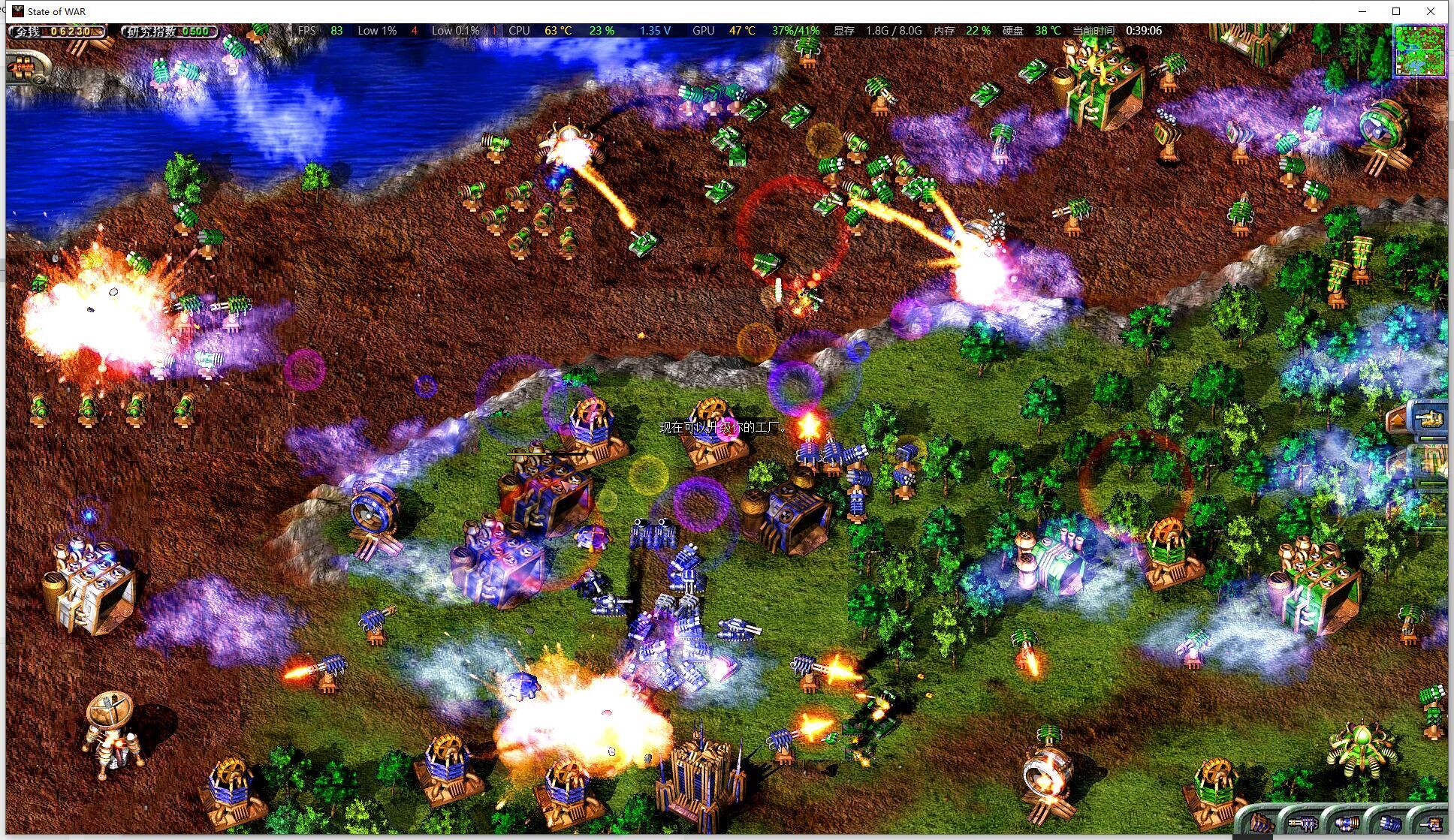
蓝色警戒(Command & Conquer: Red Alert)作为一款经典的老游戏,在高分辨率显示器下确实会遇到字体和UI元素过小的问题,影响游戏体验,别担心,这里提供几种解决方法,从易到难你可以逐一尝试:
- 分辨率设置: 进入游戏设置,看看是否有专门的分辨率选项,尝试选择一个较低的分辨率(1024x768 或 800x600),这通常能放大字体和UI,虽然牺牲了清晰度,但能解决可读性问题。
- 图形/界面设置: 有些老游戏在图形设置里可能有“UI缩放”或“字体大小”的选项(虽然蓝色警戒原版通常没有,但某些重制版或MOD可能有),仔细检查所有设置菜单。
🖥 2. 操作系统级缩放(最常用且推荐)
这是最直接有效的方法,强制让整个游戏窗口放大:
- Windows 10/11 DPI 缩放:
- 右键点击桌面,选择“显示设置”。
- 在“缩放与布局”部分,找到“缩放”选项(通常百分比显示,如 100%, 125%, 150%, 175%, 200%)。
- 尝试提高缩放比例(例如从 100% 提升到 150% 或 175%),注意:蓝色警戒等老游戏可能不完全支持高DPI缩放,可能会导致画面模糊或部分UI错位。
- 应用设置后,启动游戏测试效果,如果效果不理想(模糊或错位),可以尝试应用程序级别的缩放:
- 在桌面上找到蓝色警戒的启动图标(
.exe文件)。 - 右键点击图标 -> “属性”。
- 切换到“兼容性”选项卡。
- 勾选“替代高DPI缩放行为”。
- 在下方的下拉菜单中选择“应用程序”。
- 点击“应用” -> “确定”。
- 重新启动游戏,这种方式通常能让游戏按系统设置的缩放比例清晰放大,但可能需要微调缩放比例找到最佳效果。
- 在桌面上找到蓝色警戒的启动图标(
- 显卡控制面板缩放(NVIDIA / AMD):
- NVIDIA Control Panel:
- 右键桌面 -> NVIDIA 控制面板。
- 左侧选择“显示” -> “更改桌面颜色设置”。
- 在右侧的“缩放”部分,选择“使用 NVIDIA 缩放”。
- 尝试不同的缩放模式(如“保持纵横比”或“拉伸”),并调整缩放比例滑块。
- 应用设置,启动游戏测试。
- AMD Radeon Software:
- 右键桌面 -> AMD Radeon Software。
- 顶部导航栏选择“显示”。
- 在“缩放”部分,勾选“启用自定义缩放”。
- 调整缩放比例滑块(如 150%, 175%)。
- 应用设置,启动游戏测试。
- 注意: 显卡缩放是全局的,会影响所有应用程序,效果可能因显卡驱动版本和游戏兼容性而异。
- NVIDIA Control Panel:
🧩 3. 使用第三方工具(需要一定技术基础)
- DScaler / Game Booster 类工具: 一些游戏优化或覆盖工具(如 RivaTuner Statistics Server - RTSS)可能包含全局或特定应用的缩放功能,可以尝试在启动游戏时启用这些工具的缩放选项。
- SpecialK: 这是一个功能强大的游戏模组工具,可以修改游戏行为,它支持修改渲染分辨率、UI缩放等,但配置相对复杂,需要一定的学习成本。
- 下载并安装 SpecialK。
- 运行游戏,SpecialK 会自动注入。
- 在游戏中按
Insert键打开 SpecialK 菜单。 - 找到“Rendering”或“UI”相关的选项,尝试调整缩放比例,具体选项可能因游戏版本而异,需要探索。
- 游戏修改器/补丁: 搜索“蓝色警戒 高分辨率 字体补丁”或“Red Alert High Resolution Mod”等关键词,一些热心玩家或社区可能制作了专门的MOD或修改器,能直接修改游戏资源文件,放大字体或UI。务必从可信来源(如知名游戏论坛、Steam创意工坊)下载,并注意病毒风险。
📐 4. 降低游戏分辨率(妥协方案)
如果以上方法效果不理想或太复杂,最直接的方法就是降低游戏运行时的分辨率:
- 在游戏设置中,将分辨率设置为一个较低的值(如 1024x776 或 800x600)。
- 这样游戏内的所有元素(包括字体)都会按比例放大,清晰度会下降,但可读性会大大提高。
📌 5. 检查显示器设置
- 确保你的显示器没有开启“点对点像素映射”或类似功能(通常在显示器的OSD菜单里),开启这个功能会让游戏以1:1像素显示在高分辨率上,导致字体极小,关闭它通常会让显卡进行缩放,让游戏窗口填满屏幕(但字体可能还是小)。
📢 总结与建议
- 首选尝试: Windows DPI缩放(配合“替代高DPI缩放行为”) 或 显卡控制面板缩放,这是最系统级、最可能有效的方法,且操作相对简单。
- 次选尝试: 降低游戏分辨率,虽然牺牲清晰度,但能快速解决字体问题。
- 进阶尝试: 搜索专门的MOD或补丁,或者研究使用 SpecialK 等工具,这需要更多时间和精力,但可能获得最佳效果。
- 最后备选: 检查显示器OSD设置,确保没有开启点对点模式。
📌 重要提示
- 备份: 在尝试修改游戏文件或安装MOD/工具前,务必备份游戏目录,以防出错导致游戏无法运行。
- 兼容性: 老游戏在高分辨率和高DPI环境下,完美支持的可能性不高,可能需要一些妥协(如降低分辨率、接受轻微模糊或UI错位)。
- 社区资源: 蓝色警戒有活跃的玩家社区(如贴吧、论坛、Steam创意工坊),搜索相关关键词往往能找到其他玩家分享的解决方案或现成的MOD。
希望这些方法能帮你在高分辨率下重新