
在《蓝色警戒》系列游戏中(尤其是《蓝色警戒2》和《蓝色警戒3》),在练习赛(通常称为“自定义游戏”或“练习模式”)中添加电脑AI对手的操作步骤如下:
详细步骤
-
启动游戏并进入主菜单:
- 运行《蓝色警戒》游戏。
- 在主菜单中,找到并选择 “练习赛” 或 “自定义游戏” 选项(不同版本名称可能略有差异,但功能类似),这通常是进入单人自定义对战模式的入口。
-
创建游戏房间:
- 进入练习赛界面后,系统通常会自动为你创建一个游戏房间(或者你需要点击一个“创建房间”/“开始游戏”按钮)。
- 这个房间就是你的对战战场,你可以在里面设置游戏规则、选择地图、添加玩家等。
-
添加电脑AI(关键步骤):
- 在游戏房间设置界面(通常在屏幕的右侧、左侧或下方),找到 “添加玩家” 或 “添加电脑” / “添加AI” 的按钮或选项。
- 点击这个按钮/选项。
- 选择 “电脑” 或 “AI” 作为玩家类型(而不是“人类玩家”)。
- 系统会自动为这个电脑玩家分配一个阵营(通常是随机或按顺序分配,比如红方、蓝方、绿方等)。
- 重复点击“添加电脑”按钮,直到你想要加入的电脑AI数量达到你的要求(你想1打3,就添加3个电脑)。
-
设置AI难度(可选但推荐):
- 在添加电脑AI的同时或之后,通常可以在玩家列表中找到每个电脑玩家的设置项。
- 找到 “难度” 或 “AI等级” 的选项(可能是一个下拉菜单或滑动条)。
- 选择你想要的难度级别,
- 简单
- 中等
- 困难
- 疯狂 (如果提供)
- 为每个电脑AI单独设置难度(如果你想有的简单有的困难)。
-
选择地图(可选):
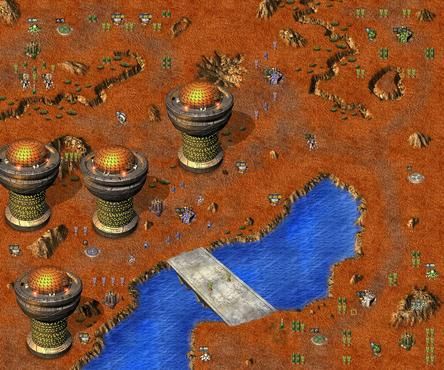
在房间设置中,选择你想进行对战的地图,确保地图大小和设计适合你设定的玩家数量(包括你自己的电脑AI)。
-
设置游戏规则(可选):
- 你还可以设置其他游戏规则,如:
- 胜利条件(消灭所有敌人、占领基地、达到资源上限等)。
- 资源起始数量。
- 科技树限制等。
- 如果只是练习,通常使用默认规则即可。
- 你还可以设置其他游戏规则,如:
-
开始游戏:
- 所有设置完成后,找到并点击 “开始游戏” 或 “开始” 按钮。
- 游戏加载地图后,你将作为其中一个阵营(通常是第一个加入的玩家,即你自己),与你添加的电脑AI对手开始对战。
重要提示和注意事项
- 版本差异: 不同版本的《蓝色警戒》(如蓝色警戒2、蓝色警戒3、蓝色警戒4等)在界面布局和具体操作上可能略有不同,以上步骤是基于最常见的操作逻辑,请根据你实际游戏版本的界面进行调整。
- “练习赛” vs “战役”/“任务”: “练习赛”或“自定义游戏”模式是专门用于设置自定义对战的,包括添加电脑AI,不要混淆于“战役模式”或“单人任务”,后者是预设好的关卡。
- 地图大小限制: 小地图可能无法容纳大量玩家(包括AI),如果你添加了太多电脑AI,游戏可能提示“玩家过多”或无法开始,尝试减少AI数量或选择更大的地图。
- AI数量上限: 游戏通常有最大玩家数量限制(例如4人、8人等),确保你添加的AI总数(包括你自己)不超过这个上限。
- 阵营分配: 电脑AI会自动分配不同的阵营颜色(红、蓝、绿、黄等),确保你的阵营颜色与AI区分开。
- 找不到“添加电脑”按钮? 仔细检查房间设置界面的所有角落和按钮,有时它可能被标记为“添加玩家”然后需要选择类型(人/电脑),或者是一个电脑图标。
- 如果还是不行:
- 尝试重新创建房间。
- 检查是否有MOD冲突(如果使用了MOD,尝试禁用后重试)。
- 查看该版本游戏的官方论坛、贴吧或视频教程,搜索“蓝色警戒 练习赛 加电脑”或“Blue Alert Custom Game Add AI”。
在《蓝色警戒》的练习赛/自定义游戏中添加电脑AI的核心就是:进入练习赛 -> 创建房间 -> 在房间设置里找到“添加电脑”/“添加AI”按钮并点击多次 -> 设置难度 -> 选择地图 -> 开始游戏,只要按照这个逻辑操作,应该就能成功加入电脑对手进行练习了,祝你游戏愉快!

