
📌 重要提醒与风险提示
-
“蓝色警戒”指代不明: “蓝色警戒”这个名字可能有歧义:
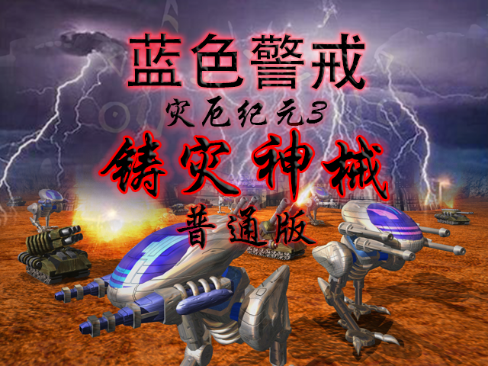
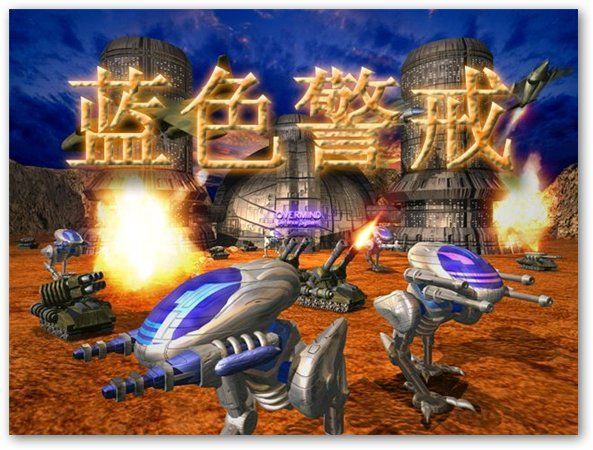
- 最常见: 指经典即时战略游戏《蓝色警戒:战争纪元》(Blue Alert: War Chronicles)。
- 其他可能: 可能指某个特定的软件、系统组件、甚至是某个未知名的程序。
- 请确认: 您遇到问题的具体是哪个“蓝色警戒”?是游戏吗?如果是游戏,它的全名是什么?您遇到的具体问题是什么(无法启动、闪退、报错、功能异常)?
-
注册表修复的风险极高:
- 系统稳定性: Windows注册表是系统的核心数据库,错误的修改可能导致系统崩溃、程序无法运行、硬件故障等严重问题。
- 工具不可靠: 网上声称“一键修复注册表”的工具非常多,但绝大多数不可靠甚至危险:
- 捆绑恶意软件: 很多工具捆绑了广告软件、间谍软件、病毒或勒索软件。
- 无效修复: 它们可能无法真正解决问题,或者“修复”了无关紧要的条目。
- 破坏性修改: 工具本身可能包含错误逻辑,误删或修改关键注册表项,导致系统损坏。
- 付费陷阱: 很多“免费”修复工具在扫描后会提示“发现大量问题”,要求付费才能“修复”。
-
“一键修复”的局限性: 游戏或软件的注册表问题通常不是孤立的,可能由安装不完整、文件损坏、系统更新冲突、权限问题等多种原因引起,一个“一键修复”工具很难精准定位并解决所有潜在问题。
🛠️ 更安全、更推荐的解决方案(优先尝试)
与其冒险下载不可靠的注册表修复工具,我强烈建议您按照以下步骤尝试解决问题(假设您指的是游戏《蓝色警戒:战争纪元》):
🧩 1. 重新安装游戏(最有效、最安全)
- 彻底卸载: 进入“控制面板” -> “程序和功能”(或“设置” -> “应用” -> “应用和功能”),找到“蓝色警戒:战争纪元”,右键选择“卸载”,如果提供选项,勾选“删除游戏数据”。
- 清理残留: 卸载后,手动删除以下可能存在的残留文件夹(如果存在):
C:\Program Files\蓝色警戒或C:\Program Files (x86)\蓝色警戒C:\Users\[您的用户名]\AppData\Local\蓝色警戒(AppData文件夹默认是隐藏的,需要在文件资源管理器中勾选“隐藏的项目”才能看到)C:\Users\[您的用户名]\AppData\Roaming\蓝色警戒
- 重启电脑: 重启系统确保所有进程被清理。
- 重新下载安装: 从官方渠道(如游戏官网、Steam、GOG等)重新下载游戏安装程序,然后安装,确保安装路径没有中文或特殊字符。
🔍 2. 运行系统文件检查器(SFC 和 DISM)
- 以管理员身份运行命令提示符或 PowerShell:
- 在开始菜单搜索
cmd或powershell。 - 右键点击“命令提示符”或“Windows PowerShell”,选择“以管理员身份运行”。
- 在开始菜单搜索
- 运行 SFC 扫描:
- 在打开的窗口中输入:
sfc /scannow - 按回车键,等待扫描完成(可能需要一些时间),它会自动查找并修复损坏的 Windows 系统文件。
- 在打开的窗口中输入:
- 运行 DISM 扫描(可选,但推荐):
- 在同一个管理员窗口中输入:
DISM /Online /Cleanup-Image /RestoreHealth - 按回车键,等待完成,这会修复 Windows 组件存储,有时能解决 SFC 无法修复的问题。
- 在同一个管理员窗口中输入:
- 重启电脑: 扫描完成后重启电脑,然后尝试运行游戏。
⚙️ 3. 检查游戏兼容性和运行设置
- 兼容性模式: 右键点击游戏主程序(如
BlueAlert.exe)的快捷方式或可执行文件 -> “属性” -> “兼容性”选项卡。- 勾选“以兼容模式运行这个程序”。
- 尝试选择较旧的 Windows 版本(如 Windows 7 或 Windows XP (Service Pack 3))。
- 勾选“以管理员身份运行此程序”。
- 点击“应用” -> “确定”。
- 分辨率/显示设置: 有些老游戏在特定分辨率下会出问题,尝试在游戏设置中降低分辨率或切换窗口模式。
- 关闭不必要的后台程序: 按下
Ctrl + Shift + Esc打开任务管理器,关闭非必要的程序,释放资源。
📄 4. 查找官方支持或社区
- 游戏官网/论坛: 访问《蓝色警戒:战争纪元》的官方网站或官方论坛,搜索您遇到的问题,很可能其他玩家也遇到过并找到了解决方案。
- Steam 社区/讨论区(如果通过 Steam 安装): 在 Steam 库中右键点击游戏 -> “社区” -> “讨论区”,搜索或发帖求助。
- 知名游戏论坛: 如游民星空、3DM、SteamCN 等社区论坛,搜索游戏名称和您的问题。
🔄 5. 系统还原点(谨慎使用)
- 如果问题是在近期出现的,并且您之前创建过系统还原点,可以考虑使用系统还原将系统恢复到问题出现之前的状态。
- 注意: 系统还原主要影响系统文件和已安装的程序设置,通常不会影响个人文档(如游戏存档),但操作前最好备份重要数据。
- 路径: 控制面板 -> 系统 -> 系统保护 -> 系统还原。
📌 注册表修复工具”的最后说明
- 强烈不建议下载使用: 基于上述风险,强烈不建议您从网上搜索并下载所谓的“蓝色警戒注册表一键修复工具”,弊远大于利。
- 微软官方工具: Windows 自带了
regedit注册表编辑器,但极其危险,普通用户不应手动修改注册表,除非有非常明确的指导且知道自己在做什么,微软没有提供通用的“一键修复注册表”工具。 - 专业工具(仅限高级用户): 如果您是高级用户且确信问题在注册表,可以考虑使用 CCleaner(仅限其注册表扫描功能,且需谨慎操作并务必先备份)或 Auslogics Registry Cleaner 等相对知名的工具。但即使如此,风险依然存在,且不一定能解决游戏特定问题。
📖 总结建议
- 确认问题: 明确您指的是哪个“蓝色警戒”以及具体问题。
- 首选方案: 重新安装游戏 + 运行 SFC/DISM,这是最安全、最可能解决问题的方法。
- 检查设置: 尝试兼容性模式和


