
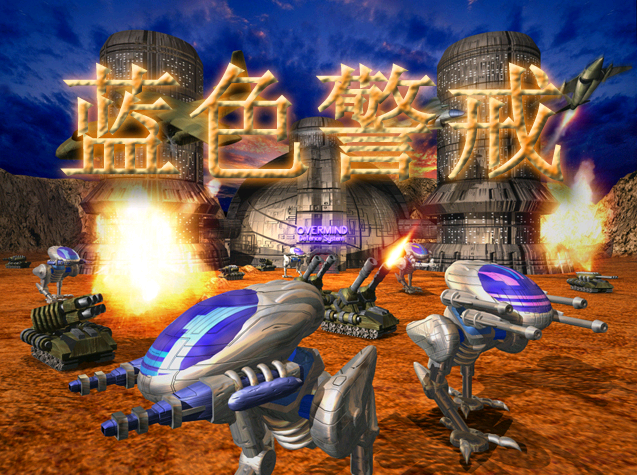

- 确认镜像文件: 你需要拥有《蓝色警戒》的镜像文件,常见的格式有
.iso,.mdf, .mds.cue.bin.img等,对于《蓝色警戒》,最常见的可能是.iso或.cue/.bin` 组合。 - 安装 DAEMON Tools: 如果你的电脑上还没有安装 DAEMON Tools,请先下载并安装一个版本,推荐使用 DAEMON Tools Lite(免费版)或 DAEMON Tools Pro(付费版,功能更多),可以从其官方网站下载:
https://www.daemon-tools.cc/- 注意: 安装时请仔细阅读每一步,取消勾选所有捆绑的第三方软件、工具栏或主页设置(除非你真的需要它们),避免安装不必要的广告软件。
- 启动 DAEMON Tools: 安装完成后,启动 DAEMON Tools,通常会在任务栏右下角(系统托盘区)看到它的图标(一个闪电或光盘标志)。
- 在 DAEMON Tools 主界面(或托盘图标右键菜单)中,找到 “添加镜像文件” 或类似的按钮(图标通常是一个光盘加加号)。
- 浏览你的电脑,找到并选择《蓝色警戒》的镜像文件(
S.W.I.N.E.iso或S.W.I.N.E.cue)。 - 点击“打开”。
- 挂载镜像:
- 添加成功后,这个镜像文件会出现在 DAEMON Tools 的镜像列表中。
- 在列表中选中这个镜像文件。
- 点击 “挂载” 按钮(图标通常是一个向上的箭头指向一个光盘驱动器)。
- 或者: 直接在托盘图标上右键点击,选择“挂载” -> 选择你刚刚添加的镜像文件。
- 或者: 直接将镜像文件拖拽到 DAEMON Tools 主窗口的虚拟驱动器图标上。
- 访问虚拟光驱:
- 挂载成功后,你的电脑上会多出一个 虚拟光驱(通常盘符是
D:或E:,取决于你的实际光驱盘符)。 - 打开“此电脑”(或“我的电脑”),你会看到这个新的虚拟光驱图标。
- 双击打开它,里面应该包含《蓝色警戒》的安装程序(通常是
setup.exe或install.exe)。
- 挂载成功后,你的电脑上会多出一个 虚拟光驱(通常盘符是
- 安装或运行游戏:
- 安装游戏: 双击运行安装程序(
setup.exe),然后按照屏幕提示进行安装。 - 运行游戏(如果镜像包含可执行文件): 有些镜像可能不需要安装,直接运行根目录下的游戏主程序(如
swine.exe),但《蓝色警戒》通常需要安装步骤。
- 安装游戏: 双击运行安装程序(
- 卸载镜像(可选):
- 当你不再需要使用这个虚拟光驱时,可以在 DAEMON Tools 主界面选中该镜像,点击 “卸载” 按钮。
- 或者在托盘图标上右键点击,选择“卸载所有设备”或“卸载”对应的光驱。
针对《蓝色警戒》的特别注意事项:
- 镜像格式: 如果你的镜像文件是
.cue/.bin组合:- 确保
.cue文件和对应的.bin文件在同一个文件夹下。 - 在 DAEMON Tools 中,直接添加
.cue文件进行挂载即可,不要单独添加.bin文件。
- 确保
- 兼容性问题(Windows 10/11):
- 《蓝色警戒》是1999年的老游戏,直接在 Windows 10 或 11 上运行可能会遇到兼容性问题(如黑屏、闪退、无法启动)。
- 解决方案:
- 以管理员身份运行: 右键点击游戏安装目录下的主程序(如
swine.exe),选择“以管理员身份运行”。 - 兼容性模式: 右键点击主程序 -> 属性 -> 兼容性选项卡 -> 勾选“以兼容模式运行这个程序” -> 选择“Windows XP (Service Pack 3)” 或 “Windows 98 / Windows ME”,也可以尝试勾选“以管理员身份运行此程序”。
- 降低分辨率/颜色深度: 在游戏设置或系统显示设置中尝试降低分辨率和颜色深度(如 16位色)。
- 使用虚拟机: 如果以上方法无效,可以考虑在虚拟机(如 VirtualBox, VMware)中安装 Windows XP 或 Windows 98 来运行游戏。
- 以管理员身份运行: 右键点击游戏安装目录下的主程序(如
- CD-Key/序列号: 安装游戏时可能需要输入序列号,请确保你有有效的序列号,如果镜像文件本身包含序列号信息(如
keygen.exe或serial.txt),请妥善使用。 - 镜像来源: 确保你下载的镜像文件是完整且未损坏的,损坏的镜像会导致安装失败或游戏运行错误,可以通过检查文件大小(通常完整镜像在 600MB - 700MB 左右)或使用校验工具(如 MD5/SHA1)进行验证(如果提供校验值)。
- DAEMON Tools 版本: DAEMON Tools Lite 免费版对于挂载老游戏镜像通常是足够的,Pro 版本提供更多高级功能(如创建加密镜像、虚拟 SCSI 设备等),但非必需。
总结流程图:
graph TD
    A[拥有蓝色警戒镜像文件] --> B{安装DAEMON Tools Lite};
    B --> C[启动DAEMON Tools];
    C --> D[添加镜像文件到DAEMON Tools];
    D --> E[选择并挂载镜像];
    E --> F[在'此电脑'中访问新虚拟光驱];
    F --> G[运行安装程序setup.exe];
    G --> H[按提示安装游戏];
    H --> I[安装完成后运行游戏];
    I --> J[如遇兼容问题,尝试管理员/兼容性模式];
    J --> K[完成];
重要提示:
- 版权: 请确保你拥有《蓝色警戒》的合法授权,挂载镜像仅用于你拥有合法光盘备份或从官方渠道购买的数字版本。
- 安全: 仅从可信来源下载镜像文件和 DAEMON Tools,避免捆绑恶意软件。
- 耐心: 老游戏在新系统上运行需要一些调试,不要轻易放弃尝试不同的兼容性设置。
按照以上步骤操作,你应该能顺利使用 DAEMON Tools 挂载《蓝色警戒》的镜像并安装或运行游戏,如果遇到具体问题(如无法挂载、挂载后无法访问、游戏无法启动等),请提供更详细的错误信息,以便进一步分析解决。

转载请说明出处
蓝警之家 » 蓝色警戒DAEMONTools挂载镜像,4. 添加镜像文件
蓝警之家 » 蓝色警戒DAEMONTools挂载镜像,4. 添加镜像文件

