
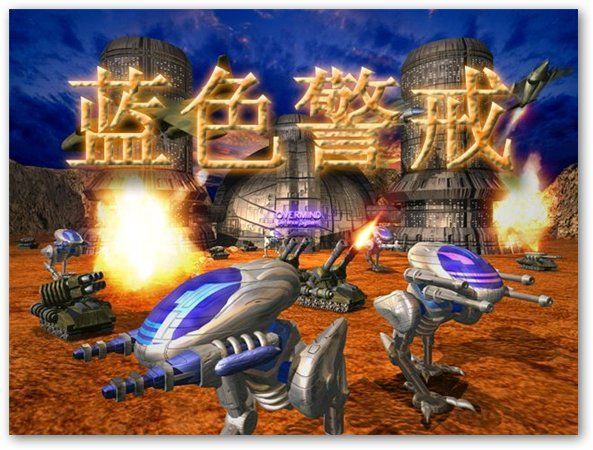
在 Windows 系统中为《蓝色警戒》(假设是指《蓝色警戒:战争纪元》或其他类似老游戏)设置兼容模式,主要是在游戏的可执行文件(.exe)属性中进行操作,以下是详细步骤:
- 常见位置:
- 通过游戏启动器/快捷方式: 右键点击你用来启动游戏的桌面图标、开始菜单快捷方式或游戏启动器(如
Blue.exe,Game.exe等),选择 “打开文件所在位置”,这通常会直接带你到游戏安装目录。 - 手动查找: 如果没有快捷方式,打开文件资源管理器,导航到你安装游戏的文件夹(
C:\Program Files (x86)\Blue Alert或D:\Games\Blue Alert),找到主游戏的可执行文件,它通常带有游戏图标,名字可能是Blue.exe,Game.exe,Main.exe等。确认这个文件就是你双击后启动游戏的文件。
- 通过游戏启动器/快捷方式: 右键点击你用来启动游戏的桌面图标、开始菜单快捷方式或游戏启动器(如
-
右键点击可执行文件:
- 在文件资源管理器中找到该
.exe文件后,右键点击它。
- 在文件资源管理器中找到该
-
选择“属性”:
- 在弹出的右键菜单中,选择 “属性”。
-
切换到“兼容性”选项卡:
- 在弹出的属性窗口中,点击 “兼容性” 标签页。
-
勾选“以兼容模式运行这个程序”:

- 在“兼容性”选项卡下,找到 “以兼容模式运行这个程序” 这个复选框,勾选它。
-
选择目标操作系统:
- 勾选后,下方的 “兼容模式” 下拉菜单会被激活,点击下拉菜单,选择一个你希望模拟的旧版 Windows 系统。
- 推荐选择:
- Windows XP (Service Pack 3): 对于非常老的 DOS 或早期 Windows 游戏(如蓝色警戒初代),XP 模式通常是最有效的,它模拟了最旧的 Windows 环境。
- Windows Vista: XP 模式无效或不适用,可以尝试 Vista。
- Windows 7: 如果游戏是 Vista 或 Win7 时代发布的,可以尝试 Win7 模式。
- Windows 8: 适用于 Win8 时代发布的游戏。
- Windows (推荐): 这个选项会让系统自动选择最兼容的模式(通常是当前系统之前的最新版本),有时也能解决问题。
- 建议: 如果游戏很老(蓝色警戒初代通常属于这类),优先尝试 Windows XP (Service Pack 3),如果不行,再依次尝试 Vista, Win7, Win8。
-
(可选但推荐)勾选“以管理员身份运行此程序”:

- 在同一个“兼容性”选项卡下,找到 “以管理员身份运行此程序” 这个复选框,勾选它,很多老游戏需要管理员权限才能正常写入配置文件或访问某些系统资源,这可以避免很多权限相关的启动或运行错误。
-
点击“应用”和“确定”:
- 设置完成后,点击 “应用” 按钮,然后点击 “确定” 保存设置。
-
启动游戏测试:
- 尝试双击这个
.exe文件(或者通过你原来的快捷方式/启动器)来启动游戏,看看是否解决了兼容性问题(如闪退、黑屏、报错等)。
- 尝试双击这个
📍 重要提示和注意事项:
- 游戏版本: 确保你操作的是正确的
.exe文件,如果你通过 Steam 等平台购买,可能需要找到 Steam 安装目录下的游戏运行文件(通常在steamapps\common\游戏名目录下)。 - 管理员权限: 如果修改属性时提示需要管理员权限,你需要以管理员身份右键点击该
.exe文件,然后选择“属性”。 - Windows 11/10: 上述步骤在 Windows 10 和 Windows 11 中基本一致,界面可能略有不同,但“兼容性”选项卡的位置和功能是相同的。
- 兼容模式并非万能: 兼容模式主要是解决操作系统 API、库文件、权限模型等层面的不兼容问题,对于严重的硬件兼容性问题(如显卡驱动过新导致渲染错误)、游戏文件损坏或需要特定运行库(如 DirectPlay, DirectInput 旧版)的情况,兼容模式可能无效。
- 其他解决方案:
- 更新显卡驱动: 确保你的显卡驱动是最新或稳定的版本,有时新驱动会破坏旧游戏支持,可以尝试回滚到稍旧的版本。
- 安装运行库: 确保安装了游戏所需的旧版运行库,如 DirectX (运行
dxdiag检查)、Visual C++ Redistributable (特别是对应游戏年代的版本,如 2005, 2008, 2010, 2012, 2013, 2015-2022 等)。 - 虚拟机: XP 模式仍然不行,可以考虑在虚拟机软件(如 VirtualBox, VMware)中安装一个 Windows XP 或 Windows 7 虚拟系统,然后在里面安装和运行游戏,这是最彻底的兼容性解决方案,但性能可能受影响。
- 兼容性修复工具: 有一些第三方工具(如
AppLocale用于语言问题,DirectX Happy Uninstall用于 DirectX 问题,或一些游戏社区开发的修复补丁)可能能解决特定问题。 - 社区支持: 如果问题依旧,搜索游戏名称 + “兼容性” 或 “无法运行” 等关键词,查看相关游戏论坛(如 Steam 社区、贴吧、NGA 等)是否有其他玩家分享的解决方案或补丁。
📍 总结关键步骤:
- 找到游戏的主
.exe文件。 - 右键 -> 属性。
- 切换到“兼容性”选项卡。
- 勾选“以兼容模式运行这个程序”。
- 在下拉菜单中选择“Windows XP (Service Pack 3)”(首选)或其它旧版系统。
- 强烈推荐勾选“以管理员身份运行此程序”。
- 应用 -> 确定。
- 启动游戏测试。
希望这些步骤能帮助你成功设置蓝色警戒的兼容模式,顺利重温经典游戏!如果遇到具体问题,可以提供游戏版本和错误提示,我可以进一步帮你分析。🎮
转载请说明出处
蓝警之家 » 蓝色警戒兼容模式里怎么选择系统,1. 找到游戏的可执行文件
蓝警之家 » 蓝色警戒兼容模式里怎么选择系统,1. 找到游戏的可执行文件

