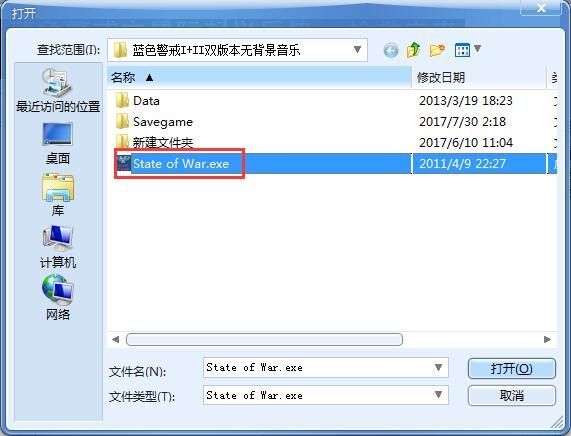

在《蓝色警戒》(Command & Conquer: Red Alert,通常指红色警戒一代)这款经典游戏中,查看当前游戏版本的方法主要有以下几种,因为它是较老的游戏,没有现代游戏那么直观的版本显示选项:
- 启动游戏: 运行《蓝色警戒》的主程序(通常是
ra95.exe或ra95demo.exe等)。 - 看启动画面: 在游戏加载并显示第一个画面(通常是 Westwood Studios 的标志或游戏标题画面)时,仔细看屏幕下方或角落。
- 寻找版本信息: 版本号通常会以
v1.0,v1.006,v2.0等形式显示在这个画面上,这个画面停留时间很短,可能需要多启动几次才能看清,这是最直接、最常见的方法。
🔍 方法二:检查主菜单或“选项
- 进入主菜单: 启动游戏后,进入主菜单(通常有“新游戏”、“继续游戏”、“选项”、“退出”等选项)。
- 寻找“或“帮助”选项: 有些版本的主菜单中会有一个“、“帮助”、“信息”或“Credits”(制作人员名单)的选项。
- 查看版本信息: 点击这个选项后,在弹出的画面或文本中,有时会包含游戏的版本号(
Version 1.006),但这不是所有版本都有的,很多老版游戏可能没有这个选项或信息。
📂 方法三:检查游戏文件和目录(最可靠)
这是最准确的方法,尤其适用于启动画面看不清或主菜单没有信息的情况。
- 找到游戏安装目录: 使用文件资源管理器导航到你安装《蓝色警戒》的文件夹,默认路径通常是
C:\Program Files (x86)\Command & Conquer Red Alert或类似路径(取决于你的安装位置)。 - 查看可执行文件属性:
- 找到游戏的主执行文件,通常是
ra95.exe(完整版)或ra95demo.exe(演示版)。 - 右键点击这个文件,选择 “属性”。
- 在弹出的属性窗口中,切换到 “详细信息” 选项卡。
- 在 “文件版本” 或 “产品版本” 这一项中,通常会显示游戏的版本号(
006.0000),这是最权威的版本信息来源。
- 找到游戏的主执行文件,通常是
- 检查
readme.txt或version.txt文件:- 在游戏安装目录中,寻找名为
readme.txt,readme.rtf,version.txt或类似的文本文件。 - 用记事本或任何文本编辑器打开它,里面通常会包含游戏的版本信息、安装说明、已知问题等。
- 在游戏安装目录中,寻找名为
- 检查其他文件: 有时版本信息也可能写在
ra95.mix或其他游戏数据文件中,但这需要专门的工具查看,比较麻烦,一般不需要。
📜 方法四:查看游戏内帮助文档(可能性较低)
- 在游戏中按 F1: 在游戏运行时(无论是在菜单还是在战役中),尝试按下 F1 键。
- 寻找版本信息: 打开的帮助窗口或文档中,偶尔会包含版本号,但这非常依赖具体版本,很多老游戏帮助文档里没有这个信息。
📌 总结与建议
- 首选启动画面: 启动游戏时多看几眼启动画面,这是最快捷的方法。
- 次选文件属性: 如果启动画面看不清,检查
ra95.exe的“文件版本”属性是最可靠的方法。 - 辅助检查文件: 查看
readme.txt或version.txt文件作为补充。 - 注意版本差异: 《蓝色警戒》有多个版本:
- 原版:
v1.0 - 第一次升级版:
v1.001(修复了几个bug) - 第二次升级版(最常见):
v1.006(修复了更多bug,支持网络对战优化) - The Covert Operations 扩展包:
v2.0(需要安装原版v1.006后再安装此扩展包) - Gold Edition 合集版: 通常包含原版v1.006和扩展包v2.0。
- 原版:
⚠ 重要提示
- 如果你使用的是非官方修改版、汉化版或盗版,版本信息可能被修改或隐藏,或者文件结构不同,导致上述方法失效,这种情况下,版本信息就很难准确判断了。
- 如果你是在DOSBox等模拟器中运行,模拟器启动时的日志信息有时会显示模拟的游戏版本,但这不是游戏本身的版本。
按照以上步骤,你应该能成功找到你当前《蓝色警戒》游戏的版本号了,祝你游戏愉快!🎮