

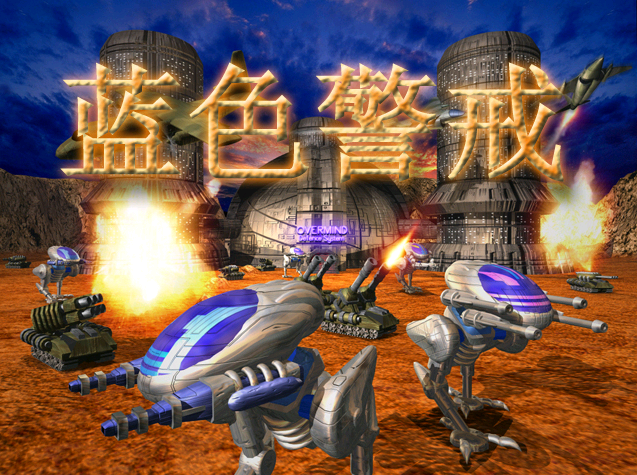
要解决《State of War》(或其续作《State of War 2: Arid Waters》)在现代系统上无法窗口化运行的问题,以下是详细的解决方案和注意事项:
修改游戏配置文件(推荐优先尝试)
- 步骤:
- 进入游戏安装目录(如
C:\Program Files (x86)\State of War)。 - 找到并编辑
config.ini或setup.ini文件(用记事本打开)。 - 添加或修改以下参数:
[Display]
FullScreen=0  ; 0=窗口化,1=全屏
Resolution=800x600  ; 可选,设置窗口分辨率(如 1024x768)
- 保存文件后启动游戏。
- 进入游戏安装目录(如
- 注意:部分版本配置文件路径可能不同(如
data/config.ini),需自行查找。
使用第三方窗口化工具
- 推荐工具:
- D3DWindower:经典窗口化工具,支持DirectX游戏。
- 下载地址:D3DWindower v1.0(需注意来源安全性)。
- 使用方法:启动工具后选择游戏EXE文件,勾选“窗口化”选项。
- Borderless Gaming:免费工具,可将全屏游戏变为无边框窗口。
- D3DWindower:经典窗口化工具,支持DirectX游戏。
- 操作步骤:
- 运行工具,添加游戏进程。
- 启动游戏,工具会自动窗口化。
显卡控制面板设置
- NVIDIA/AMD显卡用户:
- 右键桌面 → 显卡控制面板。
- 选择“管理3D设置” → 找到游戏程序。
- 修改选项:
- 强制全屏关闭 → 启用。
- 缩放模式 → 设置为“保持宽高比”或“拉伸”。
- Intel显卡:类似路径,但选项可能不同。
兼容性模式设置
- 步骤:
- 右键游戏EXE → 属性 → 兼容性。
- 勾选:
- “以兼容模式运行这个程序”(选择Windows XP/SP3)。
- “以256色运行”。
- “禁用桌面合成”。
- 应用后启动。
针对《State of War 2》的特殊方案
若上述方法无效,可尝试以下步骤:
- 运行游戏时按
Alt + Enter:部分老游戏支持快捷键切换全屏/窗口。 - 修改游戏启动参数:
- 创建快捷方式,在目标栏添加
-windowed或-w参数:"C:\游戏路径\StateOfWar2.exe" -windowed
- 创建快捷方式,在目标栏添加
高级解决方案(技术用户)
使用DOSBox或虚拟机
- 若游戏基于DOS/旧版Windows,可用:
- DOSBox:模拟DOS环境(需配置游戏)。
- 虚拟机:安装Windows XP系统运行游戏(如VirtualBox)。
修改游戏内存文件
- 使用 Cheat Engine 扫描内存值,尝试锁定窗口化相关参数(需一定技术基础)。
注意事项
- 备份文件:修改配置前备份原始文件,避免损坏游戏。
- 安全下载:第三方工具需从官网或可信源下载,防止恶意软件。
- 系统版本:Windows 10/11用户可能需关闭“全屏优化”(设置→游戏→全屏优化)。
- 分辨率问题:窗口化后若黑屏/闪烁,尝试降低分辨率或调整显卡缩放设置。
社区资源推荐
转载请说明出处
蓝警之家 » StateofWar窗口化运行补丁,一、常见解决方案
蓝警之家 » StateofWar窗口化运行补丁,一、常见解决方案

