
🛠 核心问题解决:兼容性与运行环境
-
操作系统兼容性:
- 最佳选择: 在 Windows 7 32位 系统上运行通常是兼容性最好的选择,Win7对老游戏的兼容层支持较好。
- 次选(Win10/11): 如果必须使用Win10/11,务必进行以下设置:
- 以管理员身份运行: 右键点击游戏主程序(通常是
BlueAlert.exe或类似名称),选择“属性” -> “兼容性”选项卡,勾选“以兼容模式运行这个程序”,并选择 Windows XP (Service Pack 3) 或 Windows 98 / Windows Me,同时勾选“以管理员身份运行此程序”。 - 禁用全屏优化: 在同一个“兼容性”选项卡下,勾选“禁用全屏优化”,这可以解决画面撕裂、卡顿或闪退问题。
- 降低显示缩放: 在“设置” -> “系统” -> “显示”中,将“更改文本、应用等项目的大小”设置为 100%,高缩放比例会导致界面错位或模糊。
- 以管理员身份运行: 右键点击游戏主程序(通常是
-
DirectX 运行库:
- 游戏自带 DirectX 7 安装程序,运行它,安装游戏目录下的
DirectX文件夹里的DXSETUP.exe。 - 关键: 安装 DirectX 9.0c End-User Runtime Redistributable,这是很多老游戏在新系统上运行的“救命稻草”,可以从微软官网或可靠的第三方下载站获取,即使系统有更高版本的DX,安装这个旧版本通常不会冲突,且能解决很多兼容性问题。
- 游戏自带 DirectX 7 安装程序,运行它,安装游戏目录下的
-
Visual C++ Redistributable:
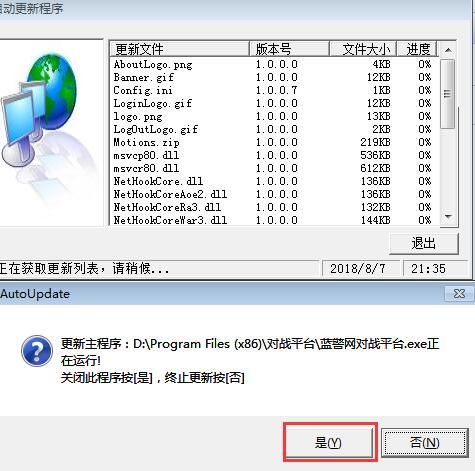
- 安装游戏所需的 Visual C++ 运行库,对于2000年左右的游戏,Visual C++ 2005 Redistributable (x86) 和 Visual C++ 2008 Redistributable (x86) 是最常需要的,可以从微软官网下载安装,安装多个版本通常没问题。
-
显卡驱动:
- 不要使用最新驱动! 新驱动对老游戏的优化和支持可能很差,甚至导致无法运行或性能下降。
- 推荐驱动版本:
- NVIDIA: 寻找 GeForce 400系列 (如 GTX 460) 或更早(如 9800GT)对应的驱动,这些驱动对DX7/DX9游戏支持良好,可以去NVIDIA官方驱动下载页面,选择“手动搜索”,输入你的显卡型号,然后选择较老的版本(例如2010-2012年左右的版本)下载安装。
- AMD: 寻找 Radeon HD 5000系列 (如 HD 5770) 或更早(如 HD 4850)对应的驱动,同样,在AMD驱动下载页面选择较老版本。
- 驱动设置:
- 关闭垂直同步: 在显卡控制面板中,找到全局设置或针对游戏程序的设置,关闭垂直同步,老游戏开启垂直同步可能导致严重卡顿或输入延迟。
- 关闭抗锯齿和各向异性过滤: 对于这种老游戏,开启这些效果不仅提升有限,还可能消耗性能并导致渲染错误。务必关闭。
- 关闭“最大预渲染帧数”: 在NVIDIA控制面板中,将“最大预渲染帧数”设置为 1,这可以减少输入延迟,对即时战略游戏操作感很重要。
🎮 游戏内设置优化
-
分辨率:
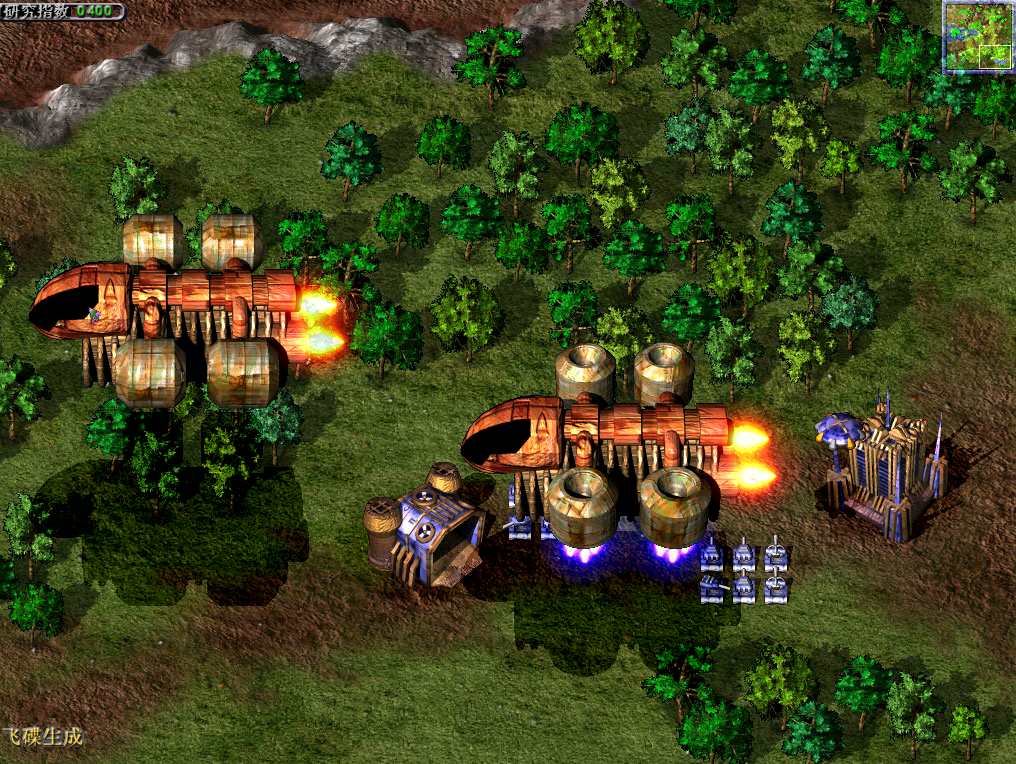
- 游戏原版最高支持 1024x768,更高的分辨率需要修改配置文件(见下文)。
- 推荐: 在游戏设置中,选择 1024x768 或 800x600,如果修改了配置文件支持更高分辨率(如1920x1080),也要注意UI元素可能错位,流畅度可能反而下降。1024x768 通常是平衡画质和性能的最佳选择。
-
画面质量设置(在游戏选项菜单中):
- 关闭所有特效: 将“动画”、“阴影”、“粒子效果”、“水面效果”等所有能找到的视觉效果选项设置为 最低或关闭,这些是性能大户。
- 降低地形细节: 如果有地形细节选项,调到最低。
- 关闭单位/建筑动画: 如果选项允许,关闭不必要的单位移动或建筑建造动画。
- 目标: 追求 高帧率 而非华丽画面,老游戏引擎在高分辨率下渲染大量单位时性能下降非常明显。
-
声音设置:
- 将音效和音乐质量设置为 中等或低,高级音效(如3D音效)可能消耗少量CPU资源。
-
窗口模式:
- 如果全屏模式仍有问题(如闪退、黑屏),尝试使用 窗口模式,在游戏设置中查找相关选项,窗口模式通常更稳定,但会占用任务栏空间。
⚙ 高级配置文件修改(可选,用于提升分辨率或修复问题)
-
定位配置文件:
- 游戏配置文件通常位于游戏安装目录下的
BlueAlert.ini(或类似名称,如config.ini)。
- 游戏配置文件通常位于游戏安装目录下的
-
修改分辨率(关键):
- 用记事本打开
BlueAlert.ini。 - 查找类似
[Screen]或[Display]的段落。 - 找到
Width和Height这两行,将它们的值修改为你想要的分辨率,Width=1920 Height=1080 - 注意: 修改过高分辨率可能导致:
- 界面元素(按钮、文字)位置错乱、超出屏幕或无法点击。
- 性能显著下降(即使硬件足够)。
- 建议: 如果追求稳定流畅,优先使用游戏内支持的1024x768,修改后如果出现UI问题,可能需要寻找专门的UI修复补丁或接受低分辨率。
- 用记事本打开
-
**修复闪退/

