
📍 1. 最常见的情况:安装在 Program Files 或 Program Files (x86) 下
- 路径:
C:\Program Files\Blue Alert或C:\Program Files (x86)\Blue Alert- 注意:
Blue Alert是游戏文件夹的常见名称,但可能略有不同,Blue Alert: War Era或Blue Alert Awakening等,你需要进入安装目录查看。
- 注意:
- 配置文件名:
Config.ini这是最常见的配置文件名称,它通常位于游戏主目录下。
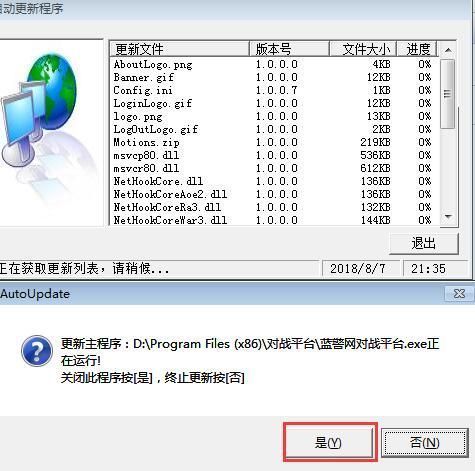
- 完整路径示例:
C:\Program Files\Blue Alert\Config.ini
📍 2. 通过 Steam 安装
如果你是通过 Steam 购买并安装的,配置文件位置在 Steam 的游戏库文件夹中。
- 路径:
C:\Program Files (x86)\Steam\steamapps\common\Blue Alert或C:\Program Files (x86)\Steam\steamapps\common\Blue Alert: War Era(根据实际游戏文件夹名) - 配置文件名:
Config.ini(同样,这是最常见的名称) - 完整路径示例:
C:\Program Files (x86)\Steam\steamapps\common\Blue Alert\Config.ini
📍 3. 安装在自定义位置
如果你在安装时选择了非默认路径(D 盘、E 盘或特定文件夹),那么配置文件就在你指定的游戏安装目录下。
- 路径:
[你自定义的安装路径]\Blue Alert\Config.iniD:\Games\Blue Alert\Config.ini
📍 4. 使用启动器或便携版的情况
- 启动器: 有些版本可能通过一个启动器运行,配置文件可能和启动器放在一起,或者在启动器配置的特定位置,需要查看启动器说明。
- 便携版: 如果是便携版(不需要安装),配置文件通常就在解压后的游戏文件夹根目录下,名为
Config.ini。
🔍 如何快速找到配置文件?
- 进入游戏安装目录: 打开文件资源管理器,导航到你安装蓝色警戒的文件夹(如上面提到的
C:\Program Files\Blue Alert或 Steam 的steamapps\common\目录)。 - 查找
Config.ini: 在该目录下寻找名为Config.ini的文件。 - 搜索文件: 如果不确定确切位置,可以使用 Windows 搜索功能:
- 打开文件资源管理器,点击右上角的搜索框。
- 输入
Config.ini。 - 在搜索框下方,确保选择了
C:驱动器(或你安装游戏的驱动器)。 - 点击搜索,系统会列出所有名为
Config.ini的文件,你只需要找到位于你游戏安装目录下的那个即可。
📌 重要提示
- 文件名大小写: Windows 文件系统通常不区分大小写,
config.ini、Config.INI或CONFIG.INI都可能指同一个文件,但最常见的是Config.ini。 - 隐藏文件: 如果找不到,请确保在文件资源管理器的“查看”选项卡中勾选了“隐藏的项目”,以防配置文件被系统隐藏(虽然不太常见)。
- 管理员权限: 有时修改配置文件可能需要管理员权限,右键点击
Config.ini,选择“属性”,在“安全”选项卡中检查你的用户权限,或者尝试右键以管理员身份运行文件编辑器(如记事本)后再打开文件。 - 文件不存在? 如果目录下没有
Config.ini文件,可能是:- 游戏首次运行时才生成,尝试启动游戏一次(无需完成),然后关闭游戏,再检查目录。
- 配置文件可能被重命名或放在子文件夹中(如
Settings、Config)。 - 游戏可能使用注册表存储配置(较少见)。
- 备份: 在修改配置文件之前,强烈建议先备份一份原始的
Config.ini文件,如果修改错误导致游戏无法启动,可以用备份文件恢复。
对于绝大多数情况,蓝色警戒的配置文件 Config.ini 位于:
游戏安装根目录下
找到你的游戏安装文件夹(可能是 C:\Program Files\Blue Alert、C:\Program Files (x86)\Steam\steamapps\common\Blue Alert 或你自定义的路径),在里面找到 Config.ini 文件即可。
希望这些信息能帮你顺利找到配置文件!如果还是找不到,可以告诉我你安装游戏的版本和方式(比如是否通过Steam),我可以提供更具体的路径建议。🎮

