
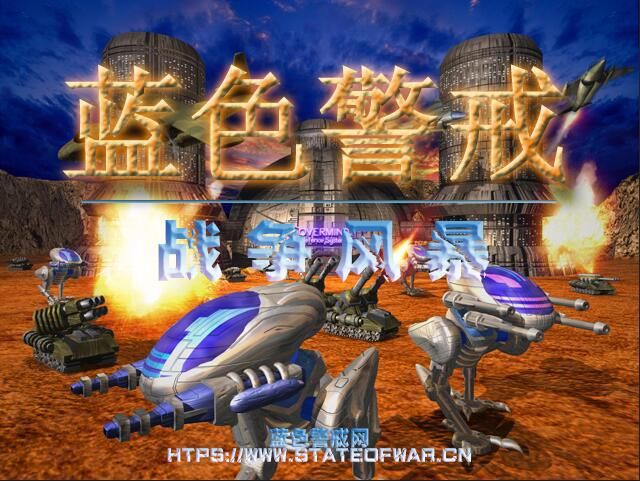
蓝色警戒(Sudden Strike)作为一款经典的老游戏,在较新的操作系统(如 Windows 10/11)上运行时,出现“丢失各种文件”的提示,通常是由于游戏文件损坏、系统兼容性问题、缺少必要的运行库或权限不足等原因造成的,以下是详细的排查和解决步骤:

-
以管理员身份运行游戏
- 右键点击游戏启动程序(如
SuddenStrike.exe或SS.exe)。 - 选择 “以管理员身份运行”,绕过系统权限限制。
- 右键点击游戏启动程序(如
-
检查游戏安装路径
- 确保游戏安装在 英文路径 下(
D:\Games\SuddenStrike),避免中文、空格或特殊字符。 - 若路径包含问题字符,请重新安装到纯英文路径。
- 确保游戏安装在 英文路径 下(
-
验证游戏文件完整性
修复运行环境
安装必要的运行库
- DirectX 9.0c(游戏依赖的核心组件):
- Visual C++ Redistributable:
- 安装以下版本(按需安装):
- VC++ 2005
- VC++ 2008
- VC++ 2010
- VC++ 2012-2022(64位系统需安装 x64 版本)
- 安装以下版本(按需安装):
关闭杀毒软件和实时防护
- 杀毒软件可能误删游戏文件(尤其是旧游戏)。
- 暂时禁用 Windows Defender 或第三方杀毒软件,再运行游戏。
设置游戏兼容性模式
- 右键游戏启动程序 → “属性” → “兼容性” 选项卡。
- 勾选 “以兼容模式运行这个程序”,选择 “Windows XP (Service Pack 3)”。
- 勾选 “以管理员身份运行此程序” 和 “禁用高 DPI 缩放”(如果界面显示异常)。
解决文件丢失问题
检查关键文件是否存在
- 进入游戏安装目录,确认以下文件是否存在:
SuddenStrike.exe(主程序)Data文件夹(包含游戏资源)Maps文件夹(地图文件)Sound文件夹(音效文件)
- 若文件缺失,重新安装游戏或从官方补丁修复。
手动复制缺失文件
- 从其他正常运行的蓝色警戒安装目录中,复制缺失的文件到你的游戏目录(覆盖时注意备份)。
检查存档位置
- 游戏存档可能因权限问题无法写入:
- 在游戏安装目录下创建
Save文件夹(如果不存在)。 - 将存档路径设置为非系统盘(如
D:\Games\SuddenStrike\Save)。
- 在游戏安装目录下创建
系统级修复
注册表修复(谨慎操作)
- 运行
regedit,检查以下路径是否存在:HKEY_LOCAL_MACHINE\SOFTWARE\Wow6432Node\Sudden Strike - 若缺失,可尝试重新安装游戏或从备份恢复注册表。
重置系统文件
- 以管理员身份打开 命令提示符(CMD) 或 PowerShell。
- 输入以下命令并回车:
sfc /scannow
DISM /Online /Cleanup-Image /RestoreHealth
- 完成后重启电脑。
其他解决方案
- 使用虚拟机运行
- 在虚拟机(如 VirtualBox、VMware)中安装 Windows XP 或 Windows 7,再运行游戏(最彻底的兼容方案)。
- 社区补丁与修改版
- 下载社区修复补丁(如 SS2Fix)或修改版(如 蓝色警戒之共和国之辉),这些版本通常已优化兼容性。
- 注意:修改版可能存在稳定性问题,建议优先尝试原版。
资源推荐
- 官方资源:
- GOG 蓝色警戒页面(提供原版安装包)
- Steam 页面(支持云存档)
- 社区论坛:
总结步骤
- 管理员运行 + 兼容模式
- 验证游戏文件完整性
- 安装 DirectX + VC++ 运行库
- 检查并修复缺失文件
- 关闭杀毒软件/重置系统文件
- 尝试虚拟机或社区修改版
通过以上步骤,90% 的文件丢失问题可解决,若仍有问题,请提供具体的错误提示信息(如弹窗截图或错误代码),以便进一步定位问题!
转载请说明出处
蓝警之家 » 蓝色警戒运行提示丢失各种文件,一、基础排查步骤(优先尝试)
蓝警之家 » 蓝色警戒运行提示丢失各种文件,一、基础排查步骤(优先尝试)

