
老游戏安装程序通常没有直观的“选择安装位置”界面,默认路径是C盘,我们需要在安装过程中手动修改路径指向D盘。
- 确保你已经下载了《蓝色警戒》的安装文件(通常是
.exe文件或.iso镜像文件)。 - 如果是
.iso文件,你需要使用虚拟光驱软件(如 DAEMON Tools Lite, Alcohol 120% 等)加载它,然后从虚拟光驱运行安装程序setup.exe,或者你也可以将ISO文件解压到一个文件夹(如D盘的某个位置)后,运行解压出来的setup.exe。 - 如果是
.exe文件,直接双击运行即可。
-
启动安装程序:
- 找到并双击运行安装程序(通常是
setup.exe或类似名称的可执行文件)。 - 重要提示: 在 Windows 10/11 系统上,为了确保安装程序有足够的权限写入D盘,建议右键点击安装程序,选择 “以管理员身份运行”。
- 找到并双击运行安装程序(通常是
-
进入安装向导:
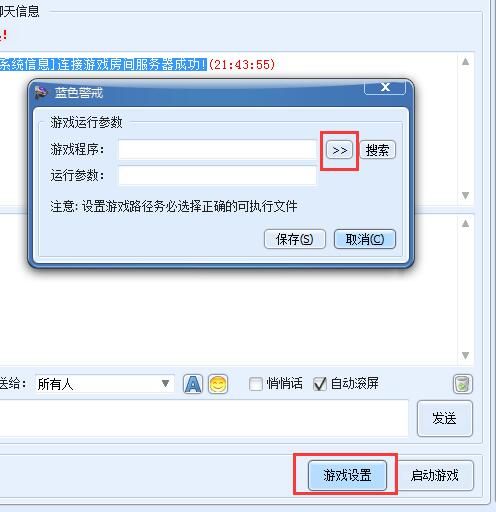
安装程序启动后,会显示欢迎界面和许可协议(通常需要点击“同意”或“下一步”)。
-
找到安装路径设置(关键步骤):
- 在安装向导的某个步骤(通常在“选择安装位置”或“自定义安装”页面),你会看到类似下面的信息:
- 默认路径:
C:\Program Files\Blue Alert或C:\Program Files (x86)\Blue Alert或C:\Blue Alert等等。 - 按钮: 旁边通常会有一个 “浏览”、“更改” 或 “选择目录” 按钮。
- 默认路径:
- 点击这个按钮!
- 在安装向导的某个步骤(通常在“选择安装位置”或“自定义安装”页面),你会看到类似下面的信息:
-
选择D盘路径:
- 点击“浏览”后,会弹出一个文件夹选择窗口。
- 在左侧导航栏中,点击选择你的 D盘。
- 在右侧的文件列表中,你可以:
- 直接在顶部的地址栏输入路径: 例如输入
D:\Games\Blue Alert或D:\Blue Alert。强烈建议创建一个专门的文件夹(如D:\Games或D:\Blue Alert),不要直接装在D盘根目录下。 - 或: 在D盘下新建一个文件夹(比如右键空白处 -> 新建 -> 文件夹,命名为
Blue Alert或Games),然后选中这个新建的文件夹。
- 直接在顶部的地址栏输入路径: 例如输入
- 点击“确定”或“选择文件夹”按钮。
-
确认路径并继续安装:
- 安装程序会更新显示你选择的路径(
D:\Games\Blue Alert),请仔细确认路径是否正确。 - 点击“下一步”或“安装”按钮继续安装过程。
- 安装程序会更新显示你选择的路径(
-
等待安装完成:
安装程序会将游戏文件复制到你指定的D盘路径下,这个过程可能需要几分钟,请耐心等待。
-
完成安装:
安装完成后,会提示安装成功,通常会有选项“运行游戏”、“查看说明”、“访问网站”等,根据你的需要选择,点击“完成”退出安装向导。
📌 重要注意事项
- 路径格式: 确保你输入的路径不包含中文或空格(虽然现代系统支持,但老游戏兼容性可能有问题),使用英文和下划线(
_)或连字符()代替空格。D:\Games\Blue_Alert或D:\Games\Blue-Alert是安全的。 - 管理员权限: 如前所述,在Win10/11上以管理员身份运行安装程序非常重要,否则很可能无法写入D盘或注册表。
- 安装包来源: 确保你下载的安装包是完整且未损坏的,如果是从非官方渠道下载的,请务必注意安全。
- 序列号: 如果游戏需要序列号(CD-Key),请提前准备好,并在安装过程中按要求输入。
- 兼容性(可选): 如果安装后运行出现问题(尤其是在Win10/11上),可以尝试:
- 右键点击游戏快捷方式或主程序文件(通常在安装目录下,如
BlueAlert.exe)。 - 选择 “属性”。
- 切换到 “兼容性” 选项卡。
- 勾选 “以兼容模式运行这个程序”,并选择一个较旧的系统(如 Windows XP (Service Pack 3) 或 Windows 7)。
- 勾选 “以管理员身份运行此程序”。
- 点击“应用” -> “确定”。
- 右键点击游戏快捷方式或主程序文件(通常在安装目录下,如
📂 关于存档(可选但推荐)
- 老游戏的存档位置通常在系统盘的特定文件夹,如
C:\Documents and Settings\[用户名]\Application Data\Blue Alert(XP) 或C:\Users\[用户名]\AppData\Local\Blue Alert(Win7/10/11)。 - 如果你想把存档也放到D盘(避免重装系统时丢失),可以在安装后:
- 找到默认的存档文件夹(通过搜索游戏名称或查看文档)。
- 在D盘的游戏安装目录下创建一个文件夹,
Saves。 - 将C盘的存档文件复制到D盘的
Saves文件夹。 - 修改游戏启动参数或快捷方式的目标路径,使其指向D盘的存档位置(这需要查阅该游戏的特定设置方法,可能涉及修改配置文件或使用命令行参数),或者,使用符号链接(junction)将C盘的存档路径指向D盘的位置(这需要一定的命令行知识)。
- 对于《蓝色警戒》,存档位置可能比较隐蔽,可能需要深入查找或查看游戏文档/论坛。最简单的方法是先安装运行一次,看看存档自动保存在哪里,然后再决定是否手动移动并修改路径。
安装《蓝色警戒》到D盘的核心就是在安装过程中找到“浏览”或“更改”按钮,然后手动选择D盘下的一个文件夹,记住以管理员身份运行安装程序,并注意路径格式,安装完成后,如果遇到运行问题,可以尝试设置兼容性模式,存档位置的处理相对复杂,可以根据需要决定是否进行。
按照这些步骤操作,应该就能成功
转载请说明出处
蓝警之家 » 蓝色警戒怎么把游戏安装到D盘,1. 准备安装文件
蓝警之家 » 蓝色警戒怎么把游戏安装到D盘,1. 准备安装文件

