
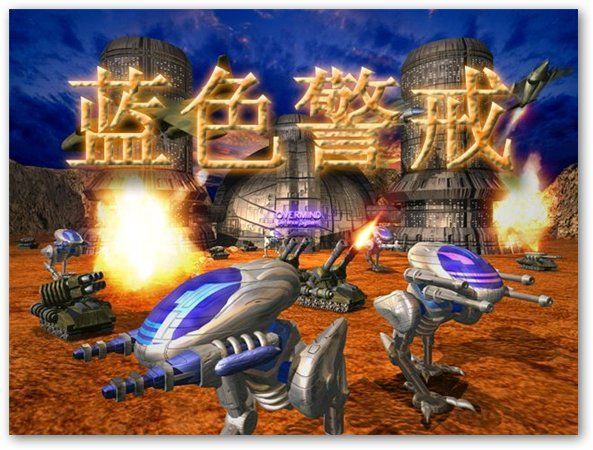
- 蓝色警戒1 (Blue Alert 1 / War of the Worlds): 通常是2000年左右发布的即时战略游戏。
- 蓝色警戒2 (Blue Alert 2 / War of the Worlds II / 资源战争): 蓝色警戒1的续作。
- 其他衍生版或MOD版: 如《蓝色警戒:战争纪元》等,可能采用不同的引擎和配置方式。
请先确认你玩的是哪一代! 以下方法主要针对经典一代和二代。
🛠 方法一:修改配置文件 (适用于蓝色警戒1和部分蓝色警戒2版本)
这是最常见的方法,适用于大多数经典版本。
📍 步骤:
-
找到游戏安装目录:
- 通常在
C:\Program Files (x86)\或C:\Program Files\下,寻找类似Blue Alert 1、Blue Alert 2、War of the Worlds、资源战争这样的文件夹。 - 如果你通过Steam购买,可以在Steam库中右键游戏 ->
属性->已安装文件->浏览,直接打开游戏安装目录。 - 如果找不到,尝试在Windows搜索栏输入
Blue Alert或游戏英文名查找。
- 通常在
-
定位配置文件:

- 蓝色警戒1: 在游戏主目录下寻找名为
config.ini的文件,这是最常见的位置。 - 蓝色警戒2: 同样在游戏主目录下寻找
config.ini,有些版本可能叫settings.ini或options.ini,也可能在config或data子文件夹里,仔细查找所有.ini文件。 - 备份原文件! 在修改前,务必复制一份原始的配置文件到其他位置(比如桌面),以防修改出错导致游戏无法启动。
- 蓝色警戒1: 在游戏主目录下寻找名为
-
编辑配置文件:
- 用记事本(Notepad)或其他文本编辑器(如Notepad++)打开你找到的配置文件。
- 查找以下两行(通常在文件开头部分):
ScreenWidth = XXXX
ScreenHeight = YYYY
XXXX是当前的水平分辨率(宽度),YYYY是当前垂直分辨率(高度)。- 将
XXXX和YYYY修改为你想要的分辨率值。常见分辨率示例:1920 1080(16:9)1366 768(16:9)1280 1024(5:4)1280 720(16:9)1024 768(4:3)800 600(4:3)
- 注意:
- 确保你选择的分辨率是你的显示器支持的分辨率。
- 如果文件里没有这两行,或者修改后无效,可能需要尝试在文件末尾添加它们。
- 有些配置文件可能还有
Fullscreen = 1(全屏) 或Fullscreen = 0(窗口) 的设置,你也可以一并修改。
-
保存文件:
编辑完成后,保存文件(关闭编辑器时会提示保存)。
-
启动游戏测试:
运行游戏,检查分辨率是否生效,如果黑屏或闪退,立即恢复备份的配置文件,并尝试其他分辨率或检查文件格式(确保没有多余空格或特殊字符)。
⚙ 方法二:修改快捷方式启动参数 (适用于蓝色警戒2和部分其他版本)
如果修改配置文件无效,或者找不到配置文件,可以尝试修改游戏快捷方式的启动参数。
📍 步骤:
-
找到游戏快捷方式:
在桌面、开始菜单或游戏安装目录下找到启动游戏的快捷方式图标。
-
编辑快捷方式属性:
- 右键点击快捷方式图标 -> 选择
属性。 - 在弹出的窗口中,点击
快捷方式选项卡。 - 找到
目标这一栏,这里通常是一串路径,指向游戏的可执行文件(如BlueAlert2.exe,WotW2.exe,资源战争.exe等)。
- 右键点击快捷方式图标 -> 选择
-
添加分辨率参数:
- 在
目标栏的最后(注意在引号外面,如果路径有引号的话),空一格,然后添加以下参数之一:-width XXXX -height YYYY(-width 1920 -height 1080)-screen XXXX YYYY(-screen 1920 1080)
- 示例:
- 原目标:
"D:\Games\Blue Alert 2\BlueAlert2.exe" - 修改后:
"D:\Games\Blue Alert 2\BlueAlert2.exe" -width 1920 -height 1080 - 或者:
"D:\Games\Blue Alert 2\BlueAlert2.exe" -screen 1920 1080
- 原目标:
- 在
-
应用并启动:
- 点击
应用,确定。 - 双击修改后的快捷方式启动游戏,测试分辨率是否生效。
- 点击
🔍 方法三:检查游戏内设置 (最简单但可能无效)
- 有些版本(尤其是较新的或重制版)可能在游戏主菜单或设置菜单里提供了分辨率选项。
- 启动游戏,进入
设置或选项菜单,寻找显示、图形、视频等子菜单,看是否有分辨率选择下拉框。 - 如果有,直接选择你想要的分辨率即可,无需修改文件。
🚨 常见问题与解决
- 修改后黑屏/闪退:
- 首要:恢复备份的配置文件!
- 检查分辨率是否支持(尝试常用分辨率如 1024x768, 1280x1024, 1920x1080)。
- 尝试添加
-window参数强制窗口模式(目标栏最后加 -window)。 - 检查显卡驱动是否过旧,尝试更新显卡驱动。
- 尝试以管理员身份运行游戏(右键快捷
转载请说明出处
蓝警之家 » 蓝色警戒怎么修改配置文件分辨率,📌 重要前提,确认你的游戏版本
蓝警之家 » 蓝色警戒怎么修改配置文件分辨率,📌 重要前提,确认你的游戏版本

